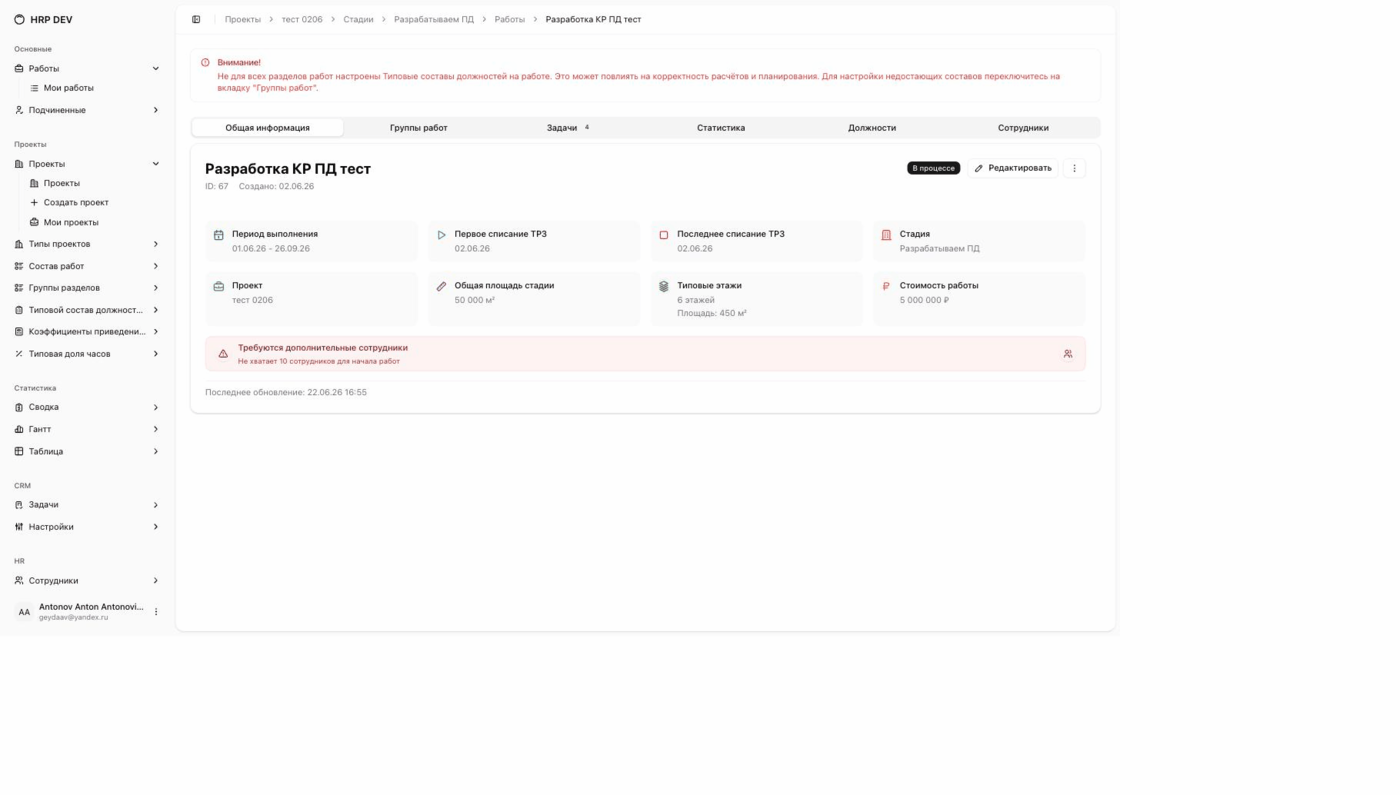
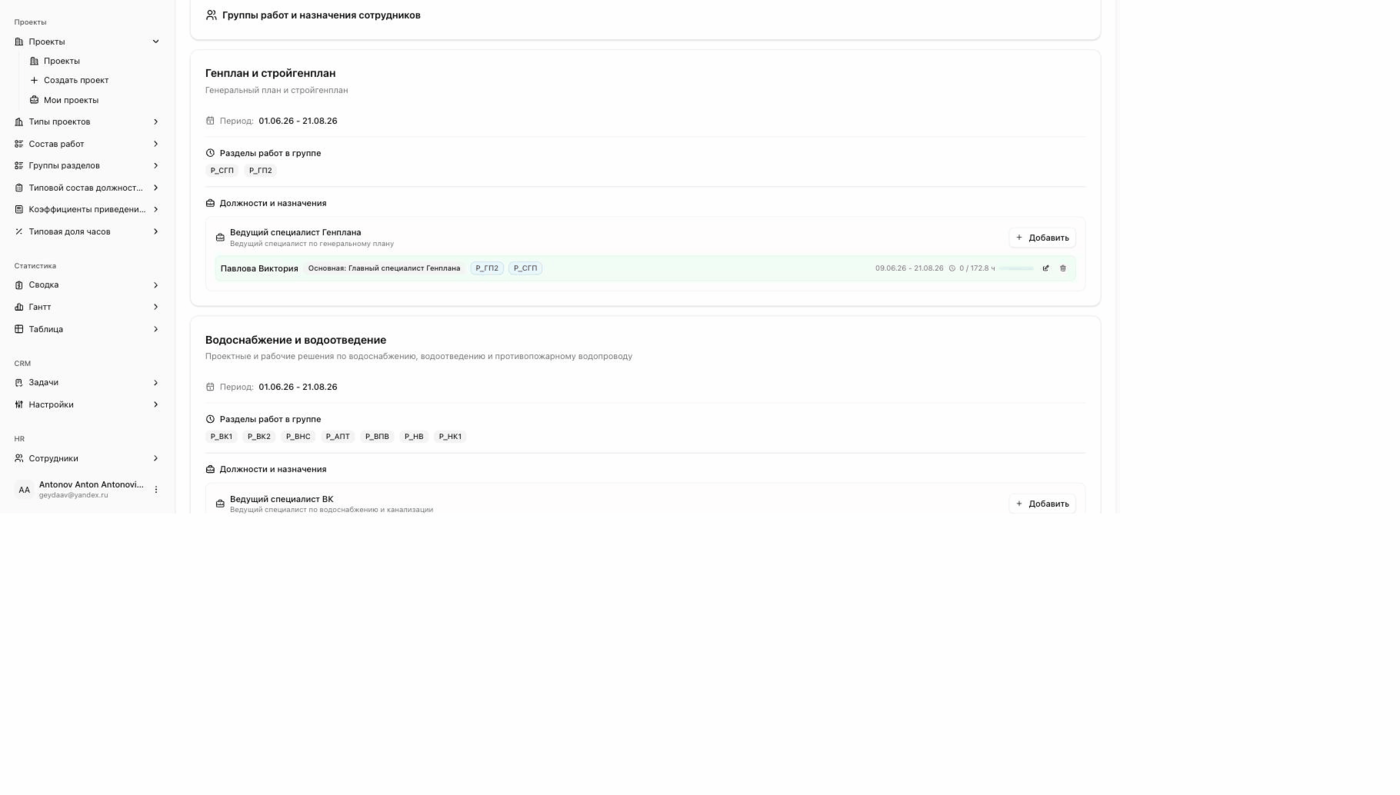
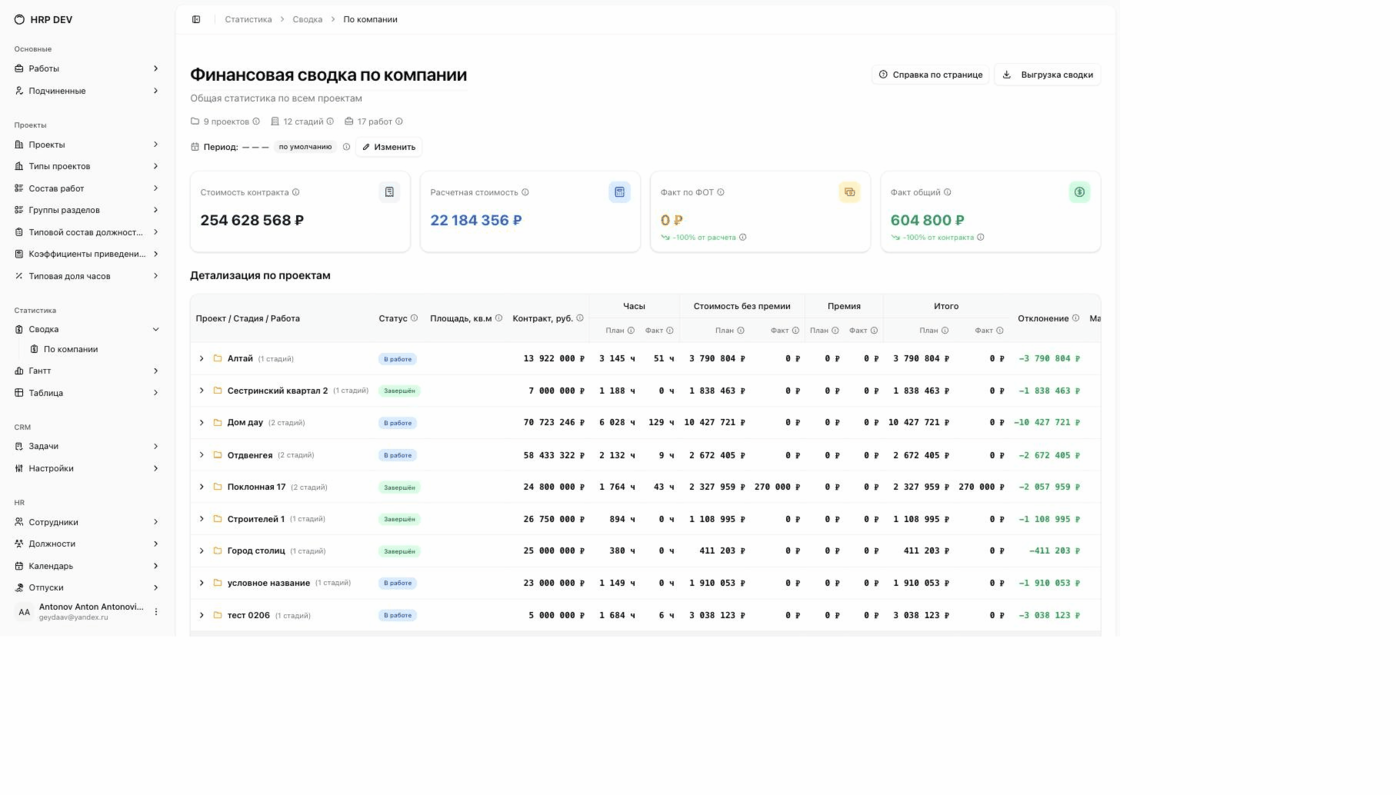
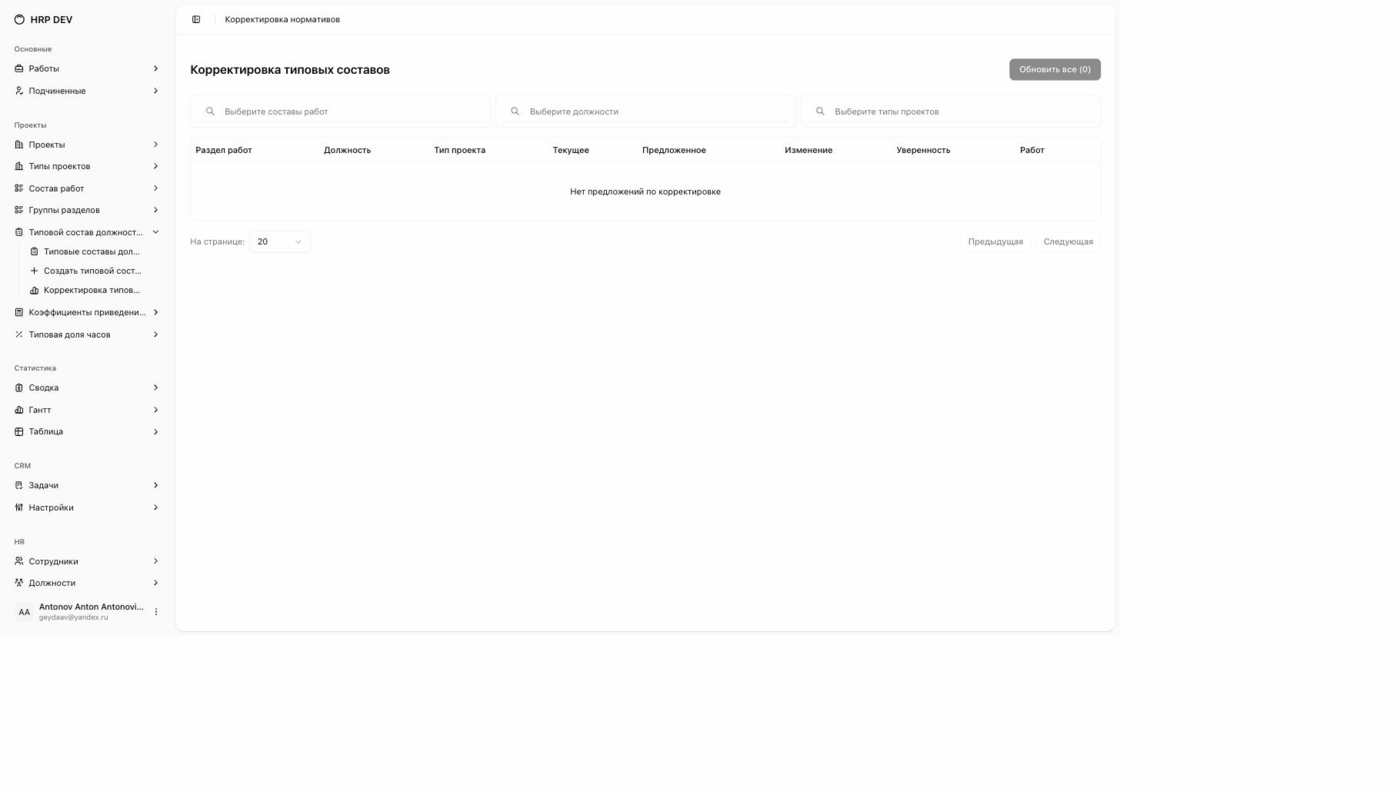
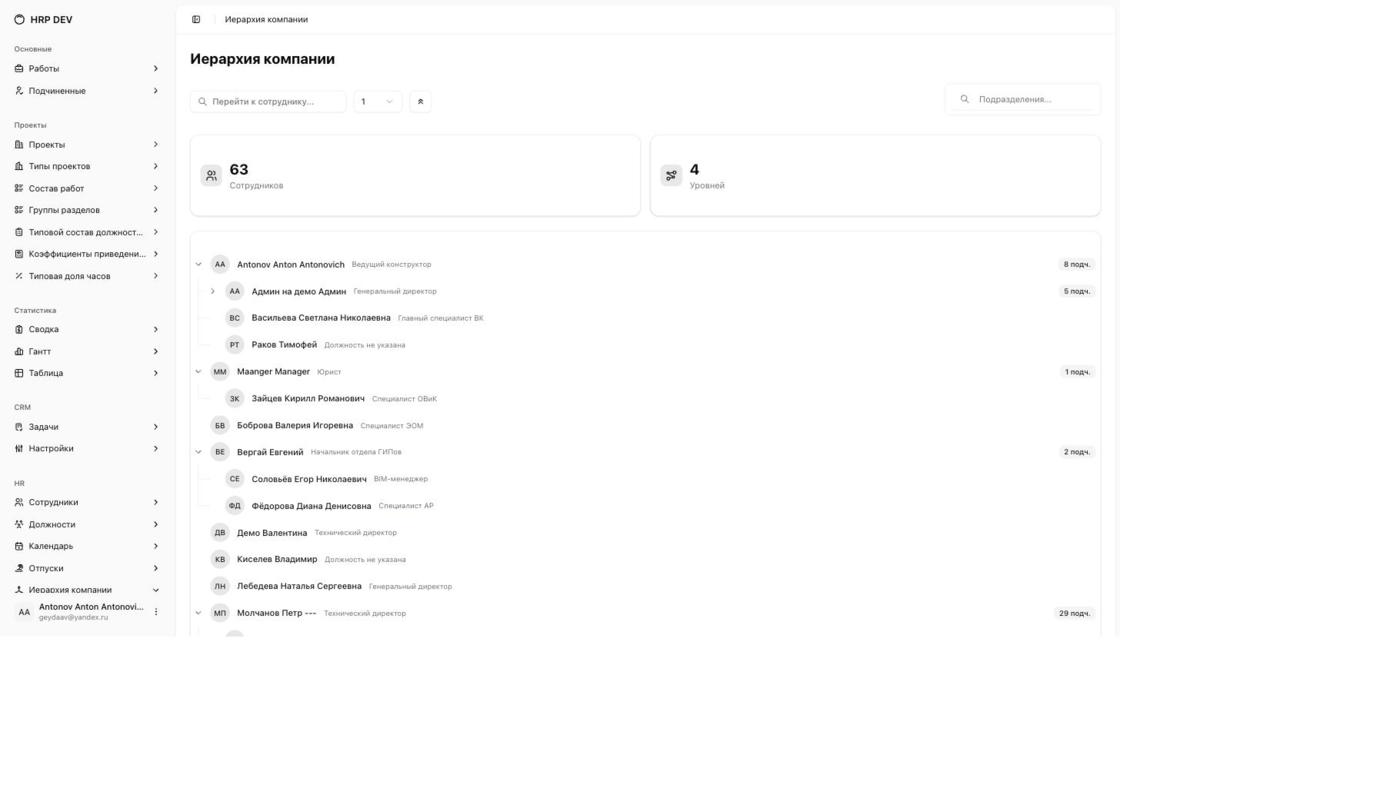
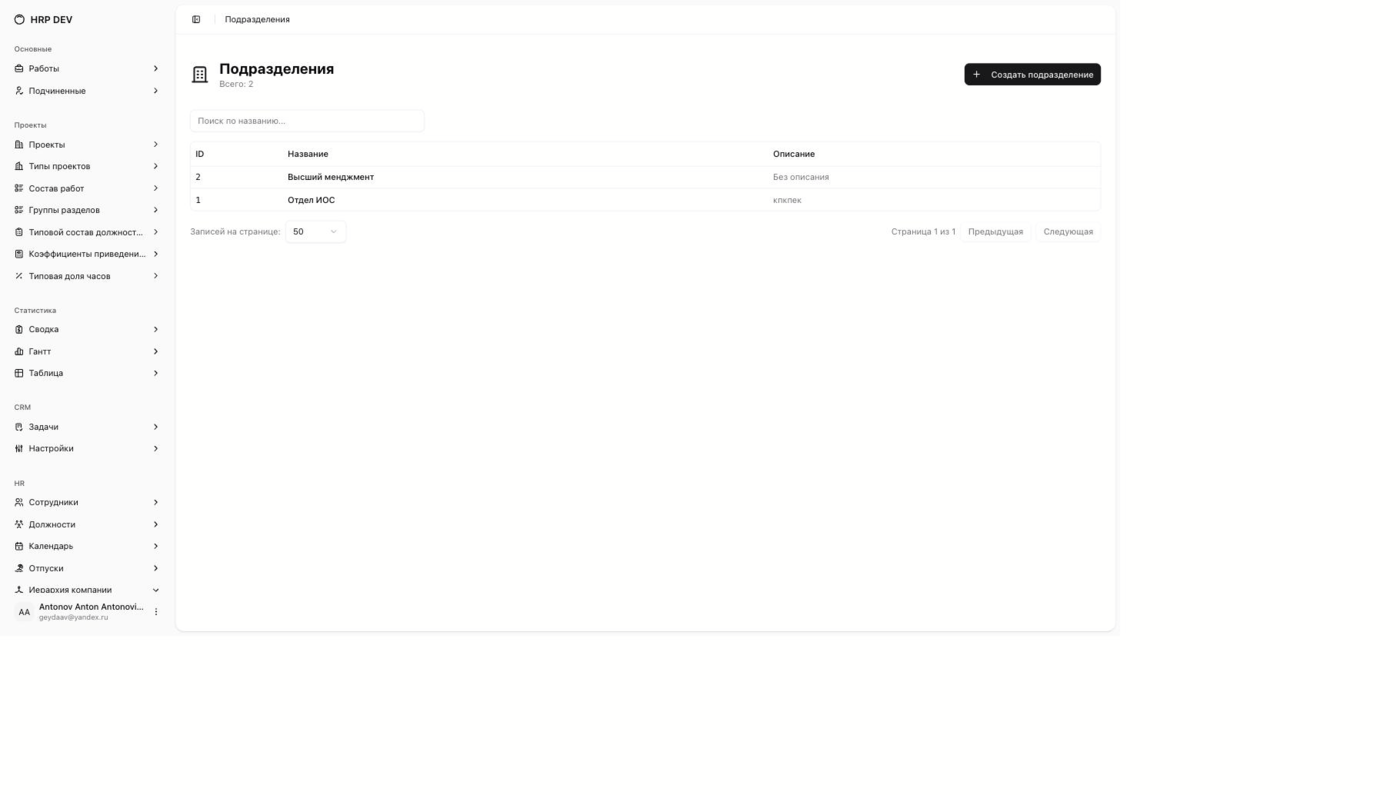
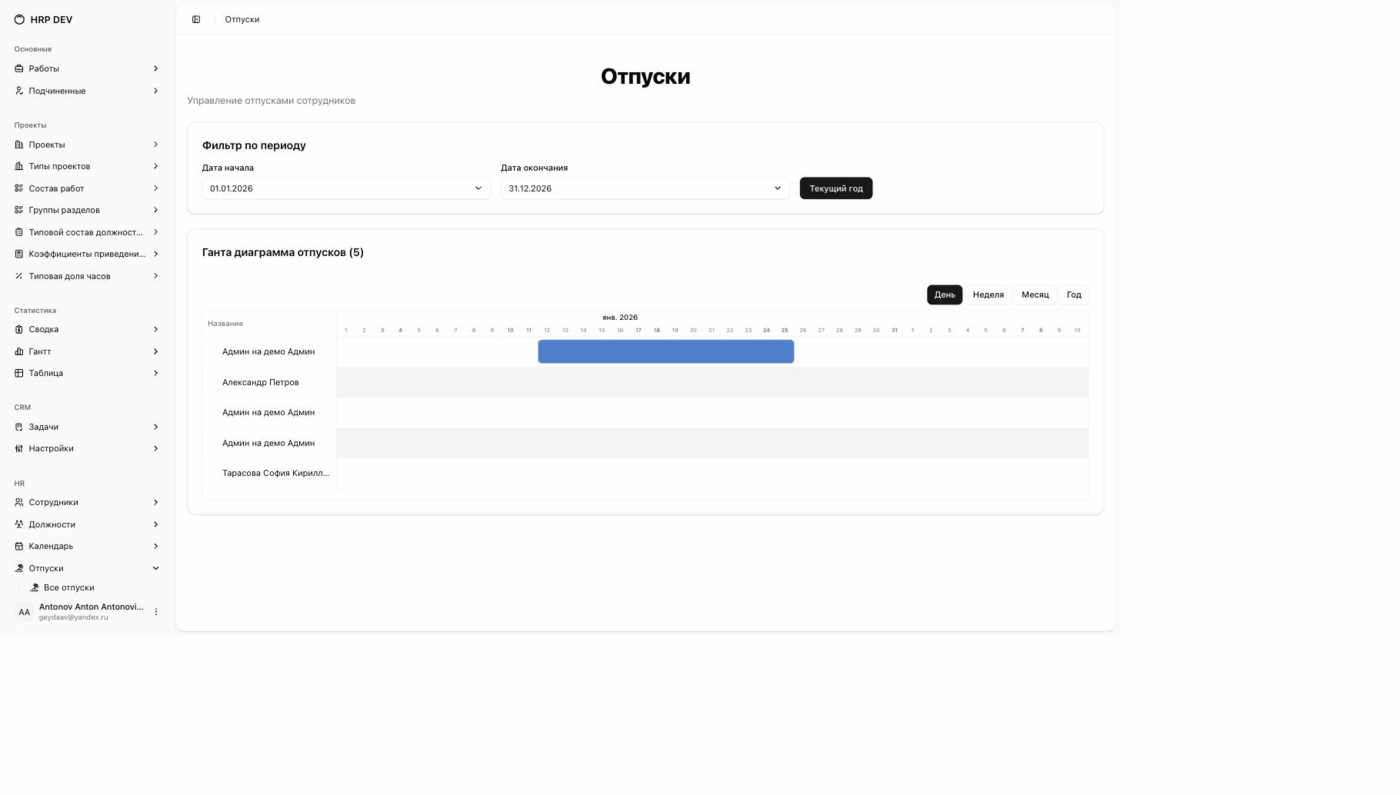
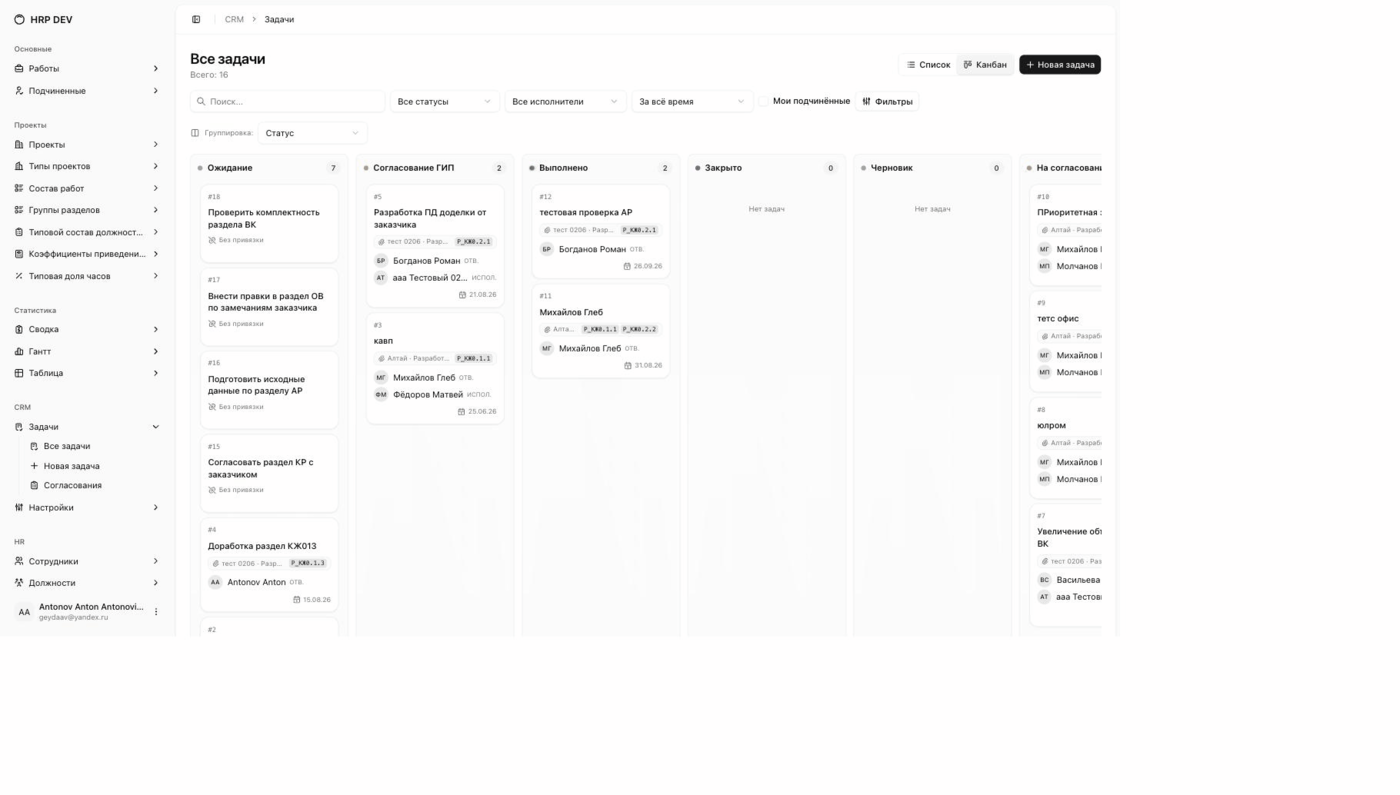
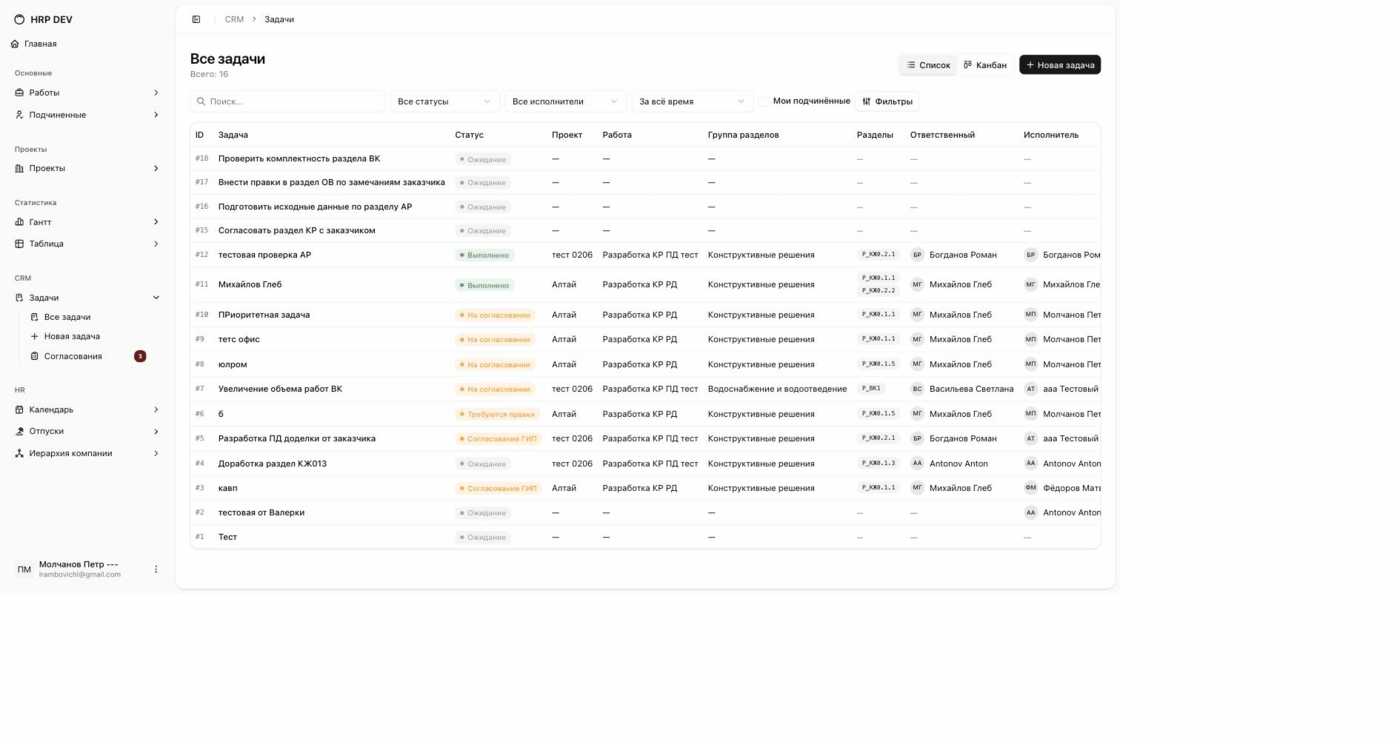
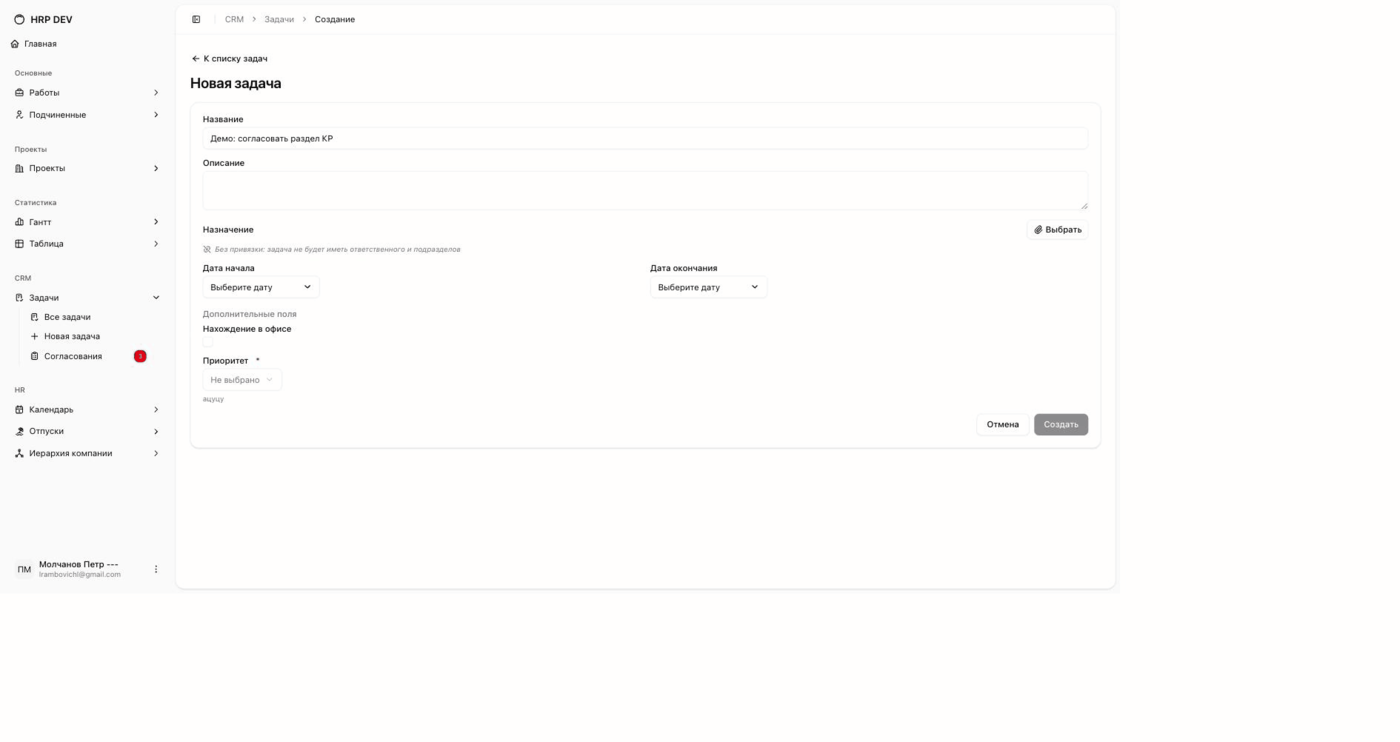
📍 Маршрут внедрения системы HRP

Пошаговое руководство для Руководителя предприятия

Руководитель
Прогресс внедрения
0 из 15 этапов завершено

🎯 Для чего нужна система?

Процесс Задача Результат
Планирование Расчет потребности в персонале исходя из объема работ Понимание необходимого количества сотрудников
Штатное расписание Учет трудозатрат сотрудников на работах/проектах Контроль загрузки персонала
Учет трудозатрат Внесение фактически отработанного времени Понимание реальной производительности
Отчетность Себестоимость работ для владельцев и заказчиков Прозрачность и эффективность
✅ Единое окно: Все бизнес-процессы в одной системе — планирование, учет времени, метрики, структура организации, отчеты.

👥 Роли в системе

🔐
Админ
Полный доступ ко всем функциям системы
Admin
🏢
Руководитель предприятия
Управление справочниками, проектами, отчетами
Manager
📁
Руководитель проекта
Управление конкретными проектами и контрактами
PM
👤
Сотрудник
Просмотр задач, внесение учета времени
Employee
🌐
Внешний
Ограниченный доступ для партнеров/заказчиков
External
⚠️ Важно: Регистрация новых пользователей в текущей версии системы отключена. Список сотрудников создается предварительно администратором.

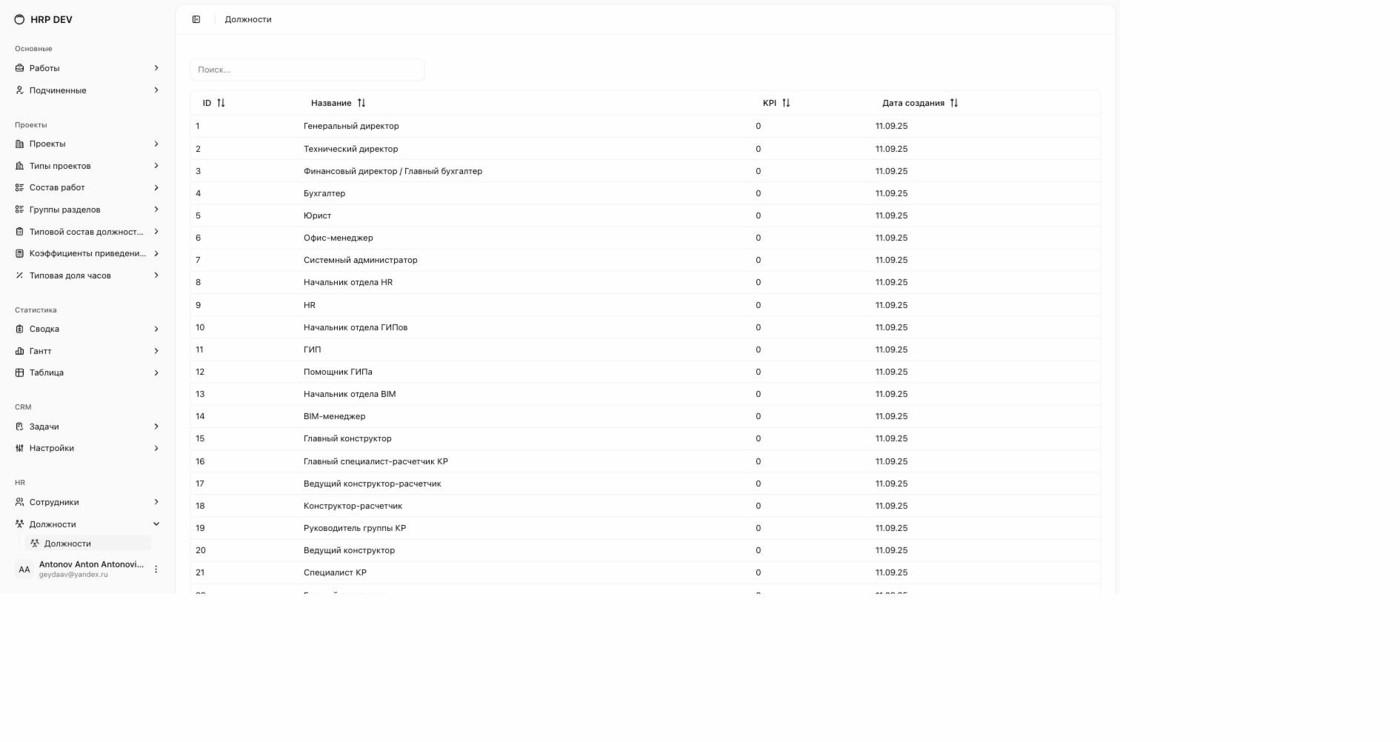
📚 1.1 Управление должностями

Этап 1 из 7: Настройка справочников

Руководитель предприятия

Создание должности

1

В левом меню в группе «Должности» нажмите Создать должность

2

Заполните поля формы:

  • Название — полное наименование должности (например, «Архитектор»)
  • Описание — краткое описание обязанностей (опционально)
3

Нажмите кнопку Создать

СКРИНШОТ: Форма создания должности
Рисунок 1 — Форма создания новой должности

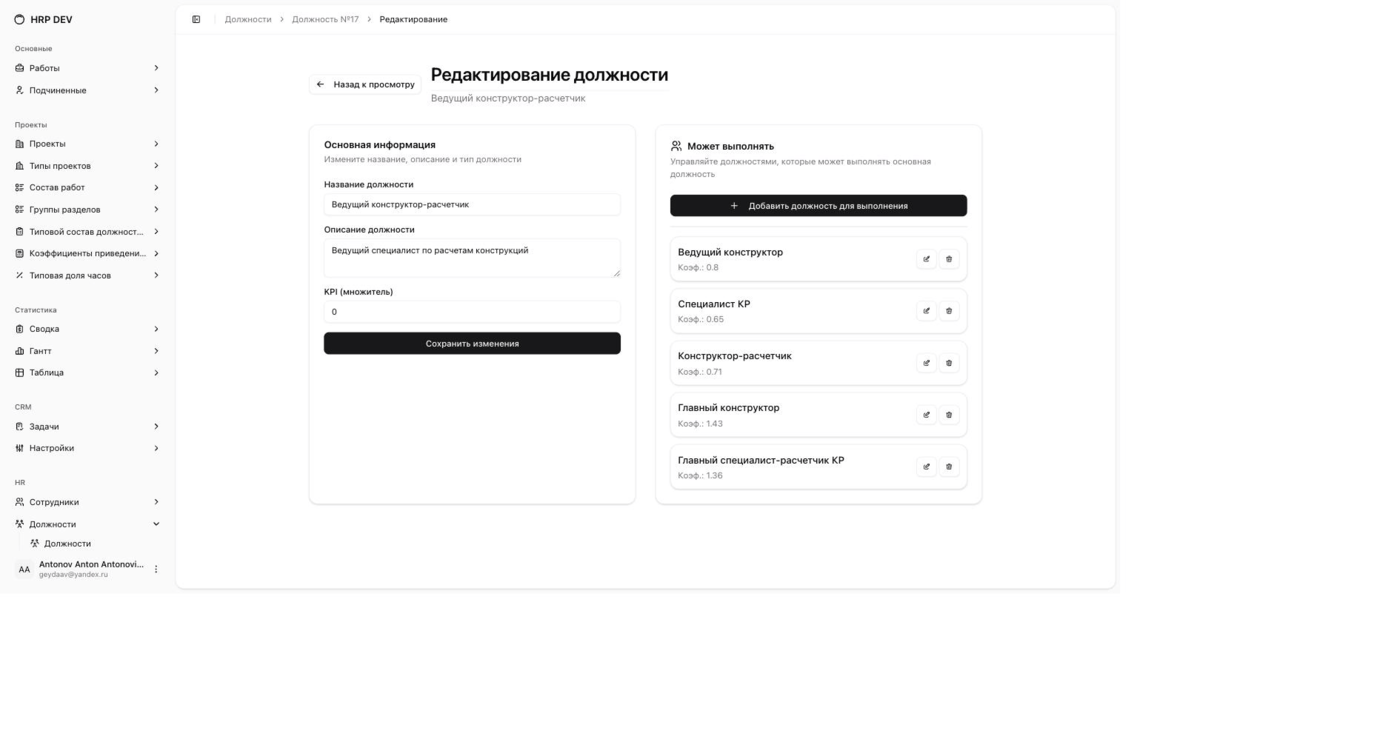
Настройка совмещения должностей

💡 Функция совмещения: Позволяет указать, какие ещё должности может выполнять сотрудник с коэффициентом производительности.
1

В левом меню нажмите «Должности»

2

В поиске найдите необходимую должность и кликните по названию

3

В карточке должности перейдите во вкладку «Может выполнять»

4

Нажмите кнопку добавления, выберите должность для совмещения

5

Установите коэффициент производительности (например, 0.8 = 80%)

6

Нажмите Добавить

СКРИНШОТ: Вкладка «Может выполнять» Замените на: <img src="images/positions-combine.png">
Рисунок 2 — Настройка совмещения должностей с коэффициентом
✅ Готово! Должность создана и настроена. Переходите к следующему шагу — Типы проектов.

📚 1.2 Типы проектов

Этап 2 из 7: Настройка справочников

Руководитель предприятия

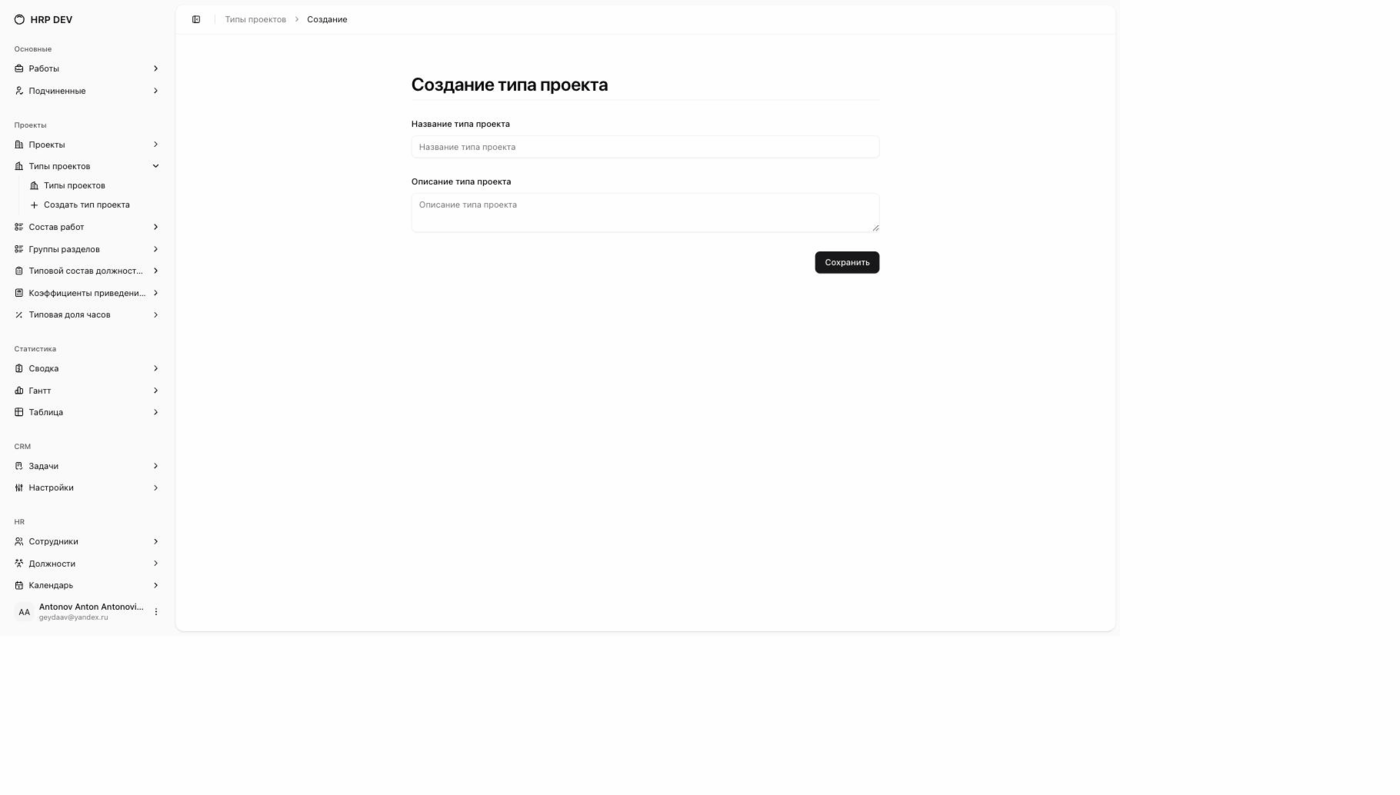
Создание типа проекта

1

В левом меню в группе «Типы проектов» нажмите Создать Тип проекта

2

Заполните поля:

  • Название — например, «Жилой комплекс», «Торговый центр», «Офисное здание»
  • Описание — характеристики типа проекта (опционально)
3

Нажмите Создать

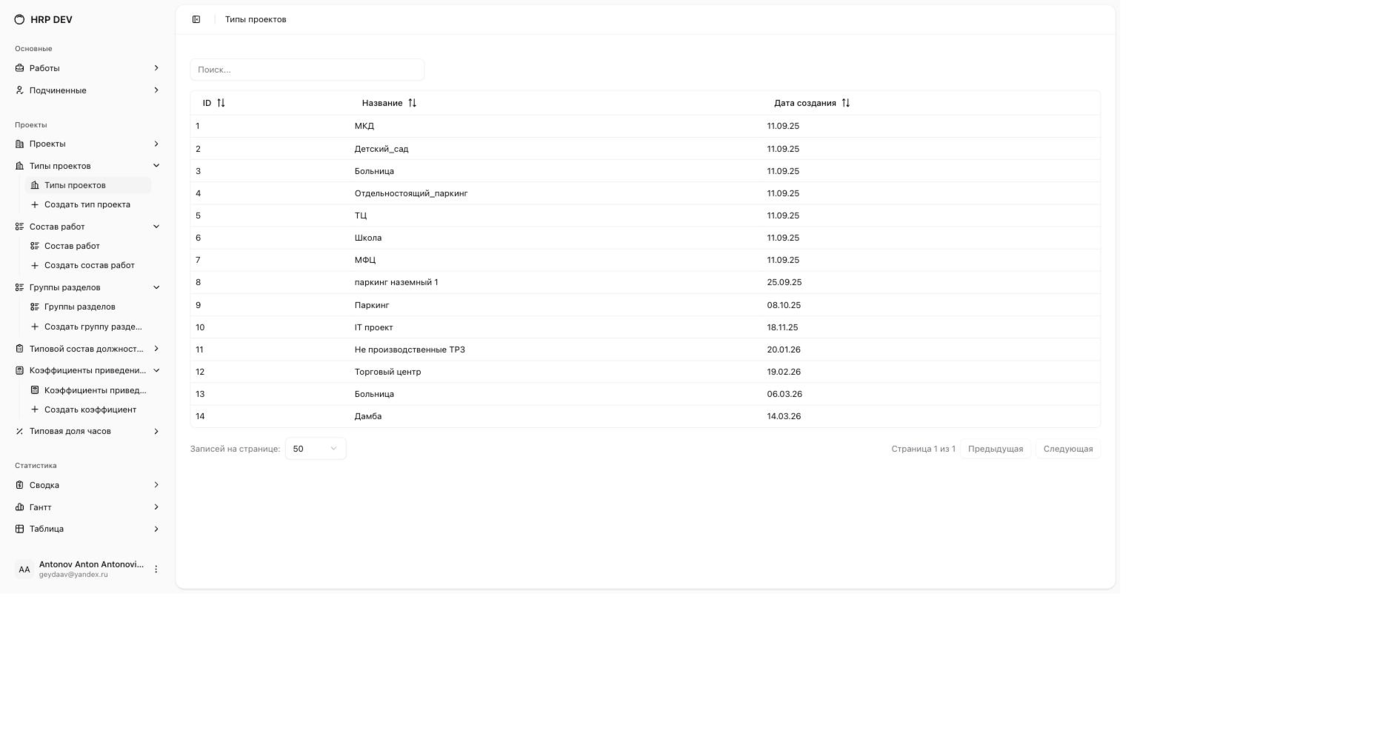
Редактирование типа проекта

1

В меню нажмите «Типы проектов»

2

Найдите нужный тип в поиске и кликните по названию

3

Отредактируйте информацию в карточке и нажмите Сохранить

СКРИНШОТ: Справочник типов проектов Замените на: <img src="images/project-types.png">
Рисунок 3 — Управление типами проектов
✅ Готово! Переходите к следующему шагу — Состав работ.

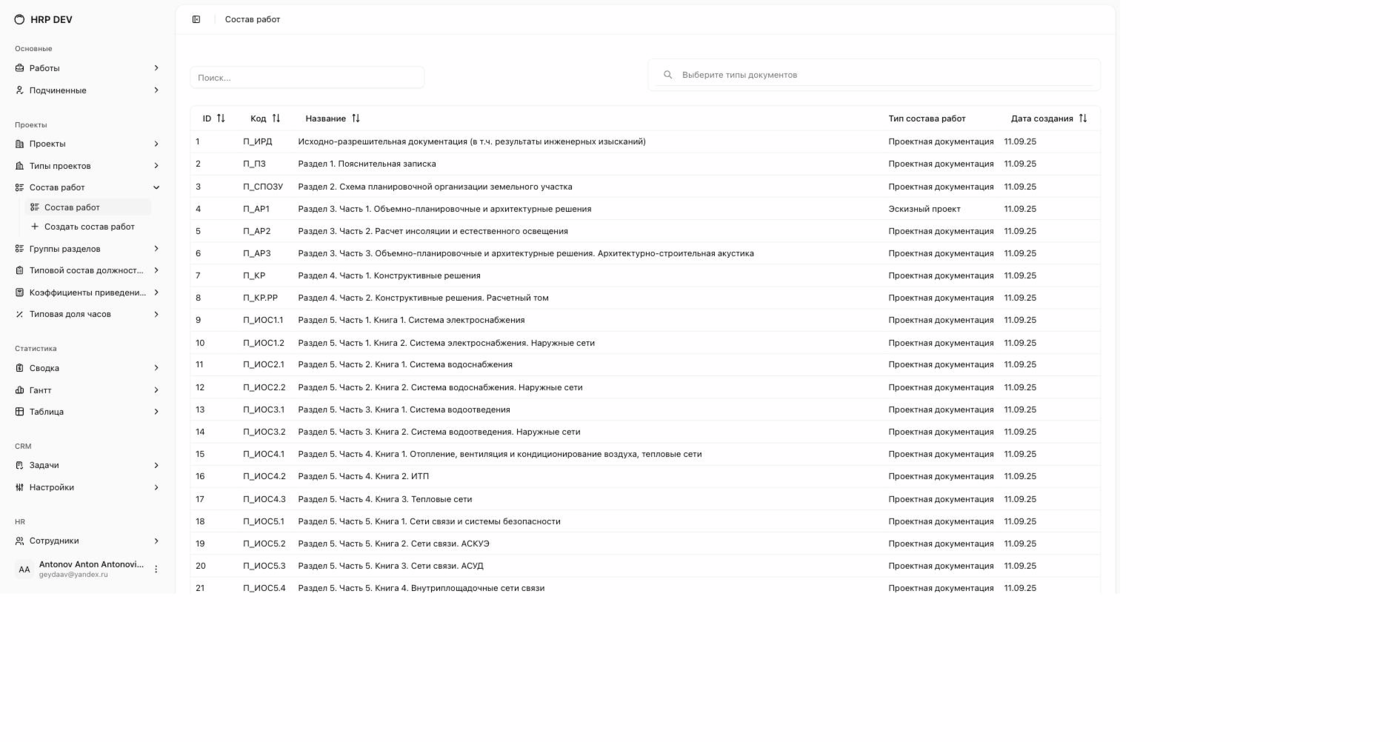
📚 1.3 Состав работ

Этап 3 из 7: Настройка справочников

Руководитель предприятия

Создание состава работ

1

В левом меню в группе «Состав работ» нажмите Создать состав работ

2

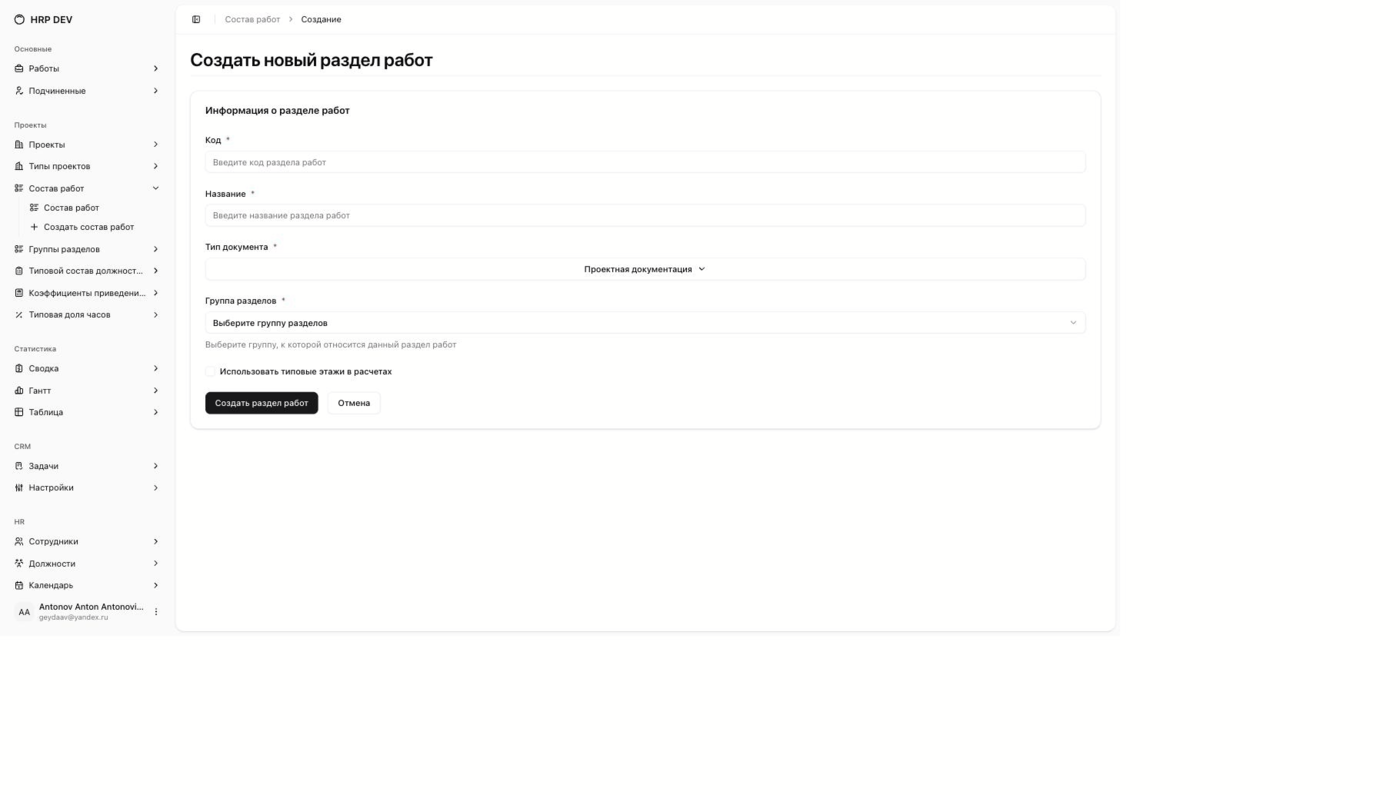
Заполните обязательные поля:

  • Код — короткий шифр документации (например, «АР», «КР»)
  • Название — полное название работы
  • Тип документа — выберите ПД (Проектная документация) или РД (Рабочая документация)
  • Группа разделов — привязка к группе из справочника
  • Типовые этажи — отметьте галочкой, если работа относится к типовым этажам
3

Нажмите Создать раздел работ

💡 После создания откроется карточка работы с возможностью дальнейшего редактирования.
СКРИНШОТ: Форма создания состава работ Замените на: <img src="images/work-composition.png">
Рисунок 4 — Создание состава работ
✅ Готово! Переходите к следующему шагу — Группы разделов.

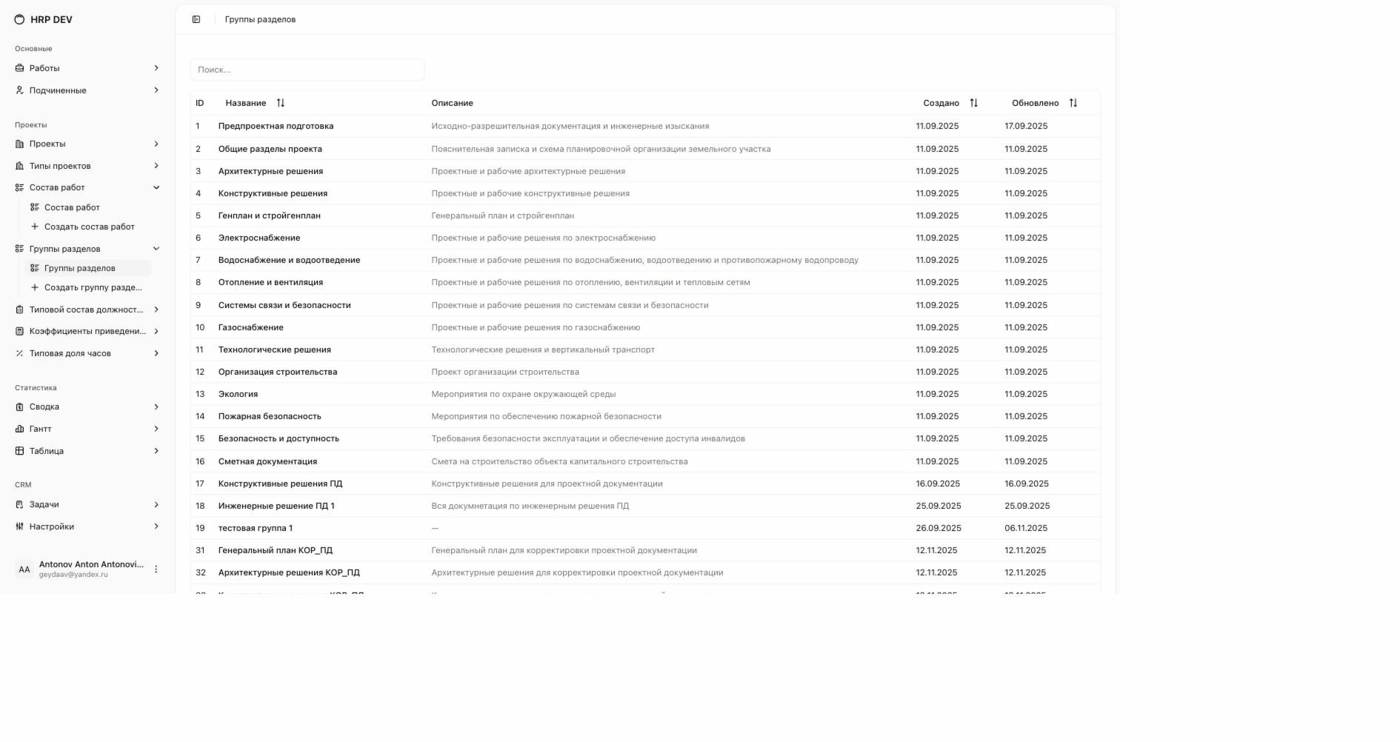
📚 1.4 Группы разделов

Этап 4 из 7: Настройка справочников

Руководитель предприятия

Создание группы разделов

1

В левом меню в группе «Группы разделов» нажмите Создать группу разделов

2

Заполните обязательные поля:

  • Зависимость от других групп — выберите предшественника для связи графика работ
  • Состав работ — добавьте работы из выпадающего списка
3

Нажмите Создать группу

💡 Зависимость групп используется для построения корректного графика работ (предшественник → текущая группа).
СКРИНШОТ: Форма создания группы разделов Замените на: <img src="images/section-groups.png">
Рисунок 5 — Управление группами разделов
✅ Готово! Переходите к следующему шагу — Типовой состав должностей.
📚 1.5 Типовой состав должностей на работе

Этап 5 из 7: Настройка справочников

Руководитель предприятия
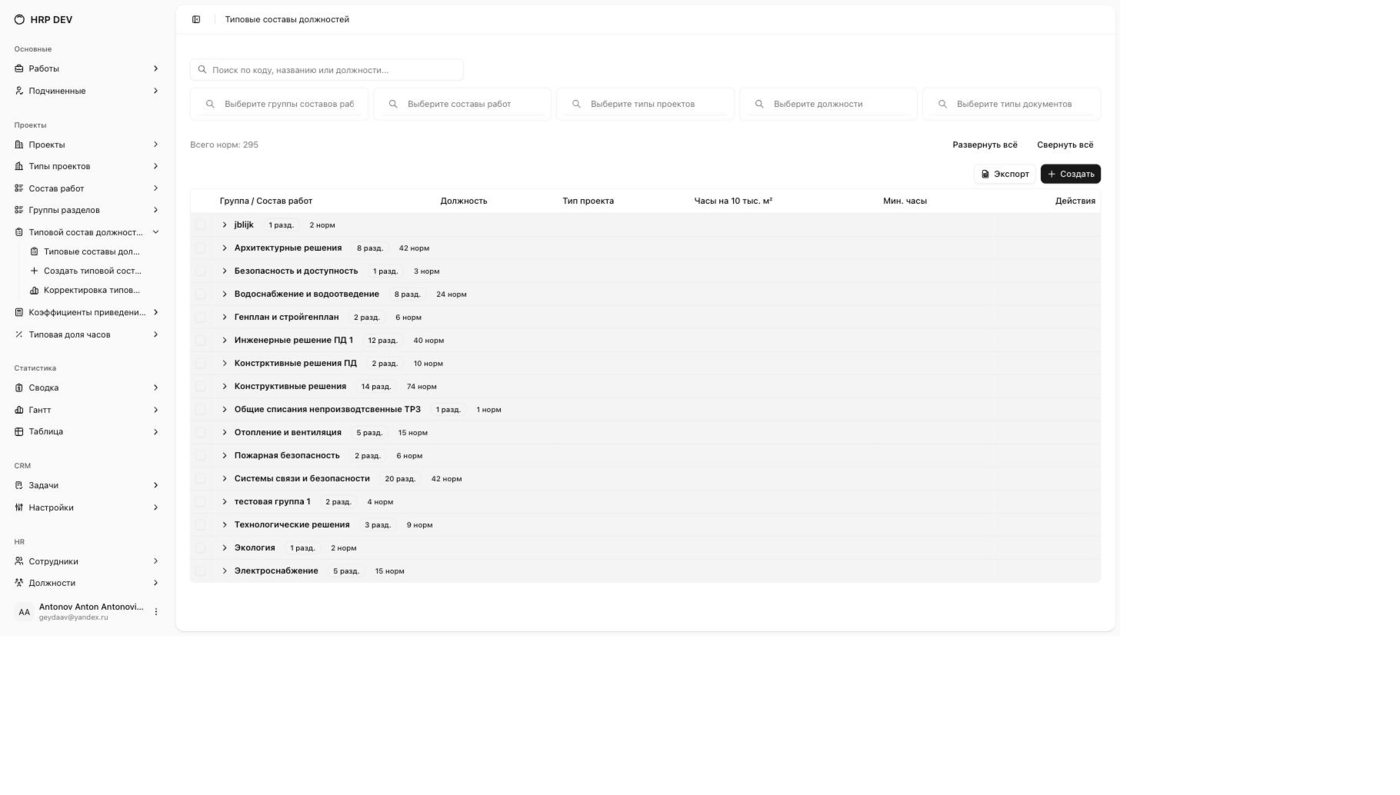
⚠️ Ключевой справочник! От этого справочника рассчитывается мощность контрактов и определяется состав должностей на работах.

Создание записи

1

В левом меню в группе «Типовой состав должностей» нажмите Создать типовой состав должностей

2

Выберите из справочников:

  • Состав работ
  • Тип проекта
  • Должность
3

Установите кол-во часов на 10 000 м² для данной должности на данной работе

4

Установите минимальное количество часов (без учёта площади)

5

Нажмите Создать

⚠️ Важно: Если запись для должности и работы уже существует, система выдаст ошибку. Необходимо отредактировать существующую запись через вкладку «Типовые составы должностей».
💡 Автоматические обновления: Коэффициенты приведения площадей и типовая доля часов для управляющих должностей могут рассчитываться автоматически по мере накопления данных. Руководитель может принимать или отклонять обновления.
СКРИНШОТ: Типовой состав должностей Замените на: <img src="images/standard-positions.png">
Рисунок 6 — Настройка типового состава должностей
✅ Готово! Переходите к следующему шагу — Календарь.

📚 1.6 Календарь и праздники

Этап 6 из 7: Настройка справочников

Руководитель предприятия

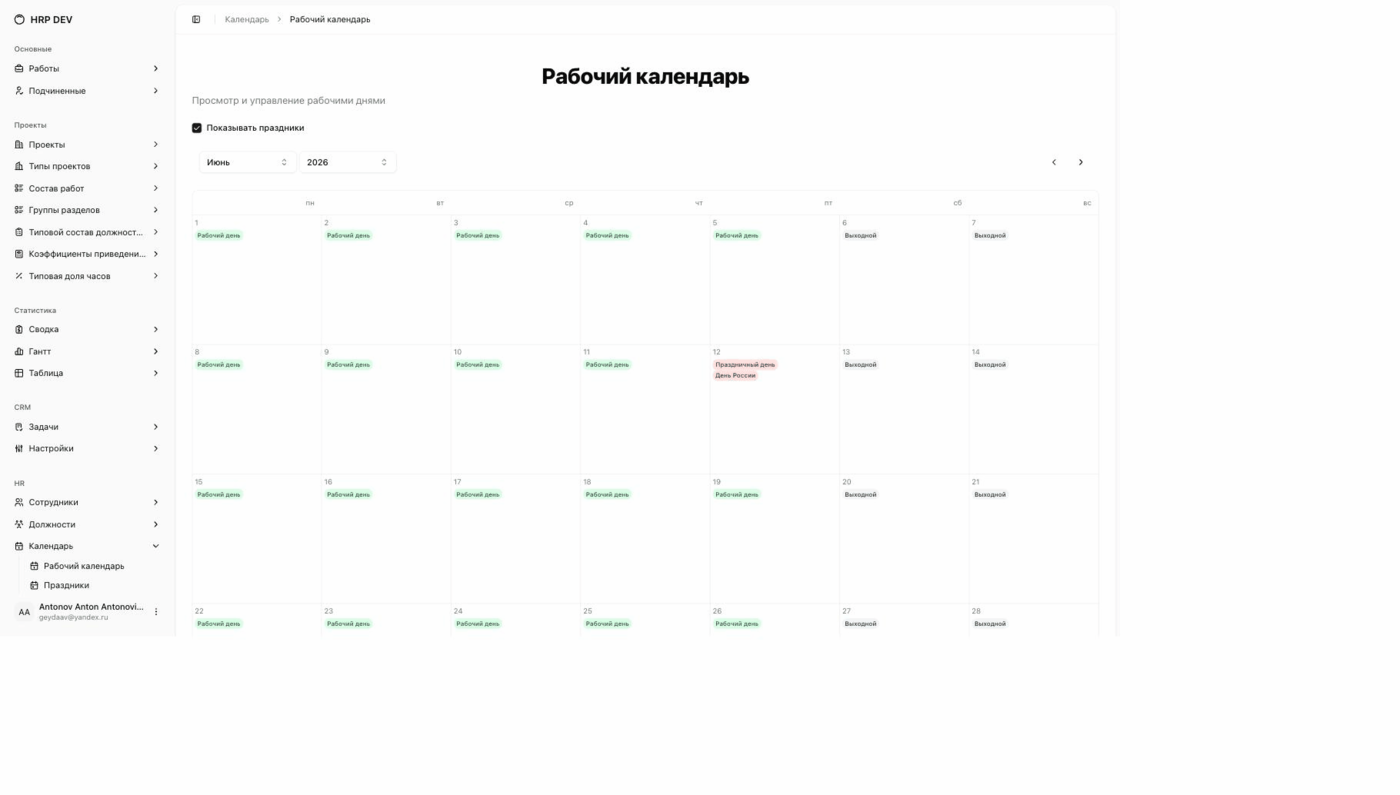
Рабочий календарь

1

В левом меню в группе «Календарь» нажмите «Рабочий календарь»

2

Кликните на любой день для редактирования

3

В форме редактирования измените тип дня:

  • 🟢 Рабочий
  • 🔴 Выходной
  • 🟡 Праздник
4

Используйте фильтры для навигации по месяцам

Добавление праздника

1

В левом меню в группе «Календарь» нажмите «Праздники»

2

Нажмите Добавить праздник

3

Заполните форму:

  • Дата — выберите дату праздника
  • Название — например, «Новый год»
  • Тип — государственный / корпоративный
  • Повторяемость — ежегодно / однократно
4

Нажмите Создать

СКРИНШОТ: Рабочий календарь Замените на: <img src="images/calendar.png">
Рисунок 7 — Управление рабочим календарём
✅ Готово! Переходите к следующему шагу — Коэффициенты.

📚 1.7 Коэффициенты

Этап 7 из 7: Настройка справочников

Руководитель предприятия

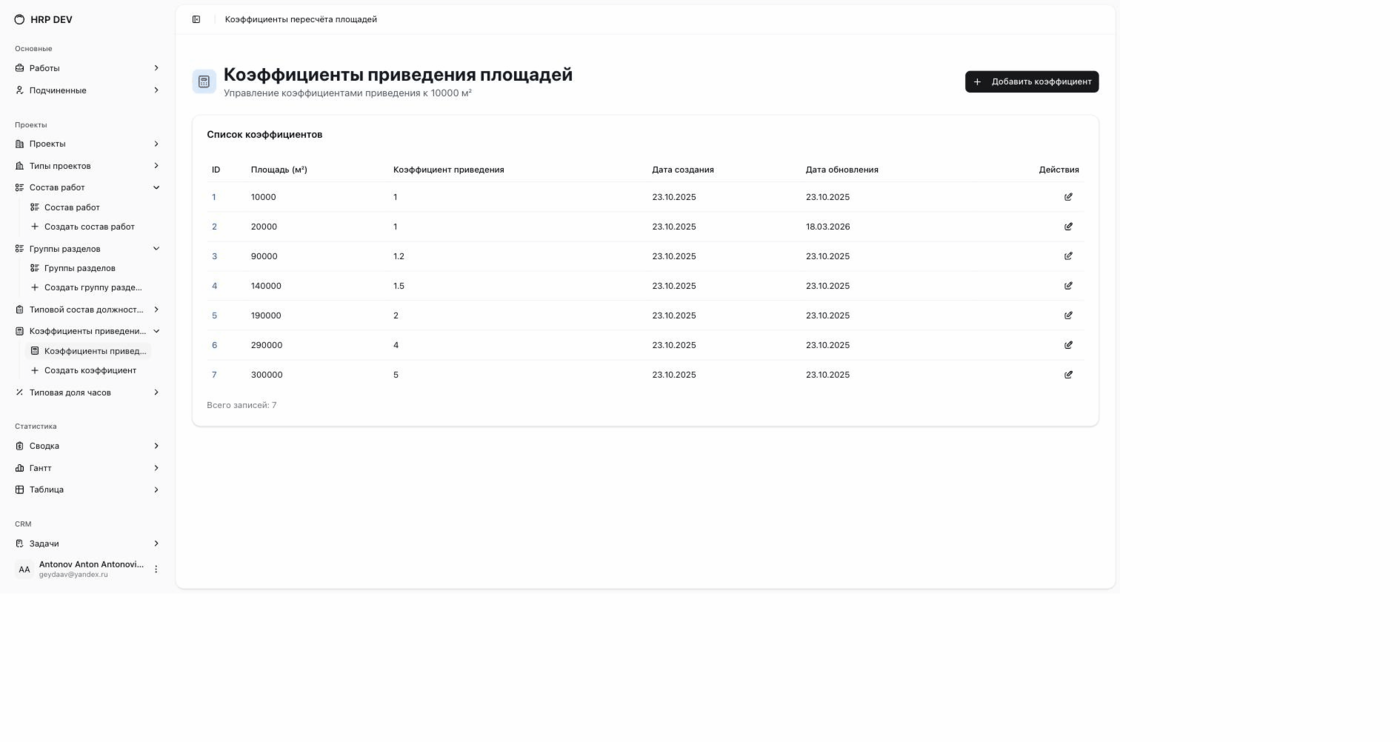
Коэффициенты приведения площадей

💡 Автоматический расчет: Коэффициенты могут рассчитываться автоматически по мере накопления данных по фактическим работам.
1

В левом меню в группе «Коэффициенты приведения» откройте справочник

2

Просмотрите предложенные системой значения

3

Примите или отклоните обновления (при наличии)

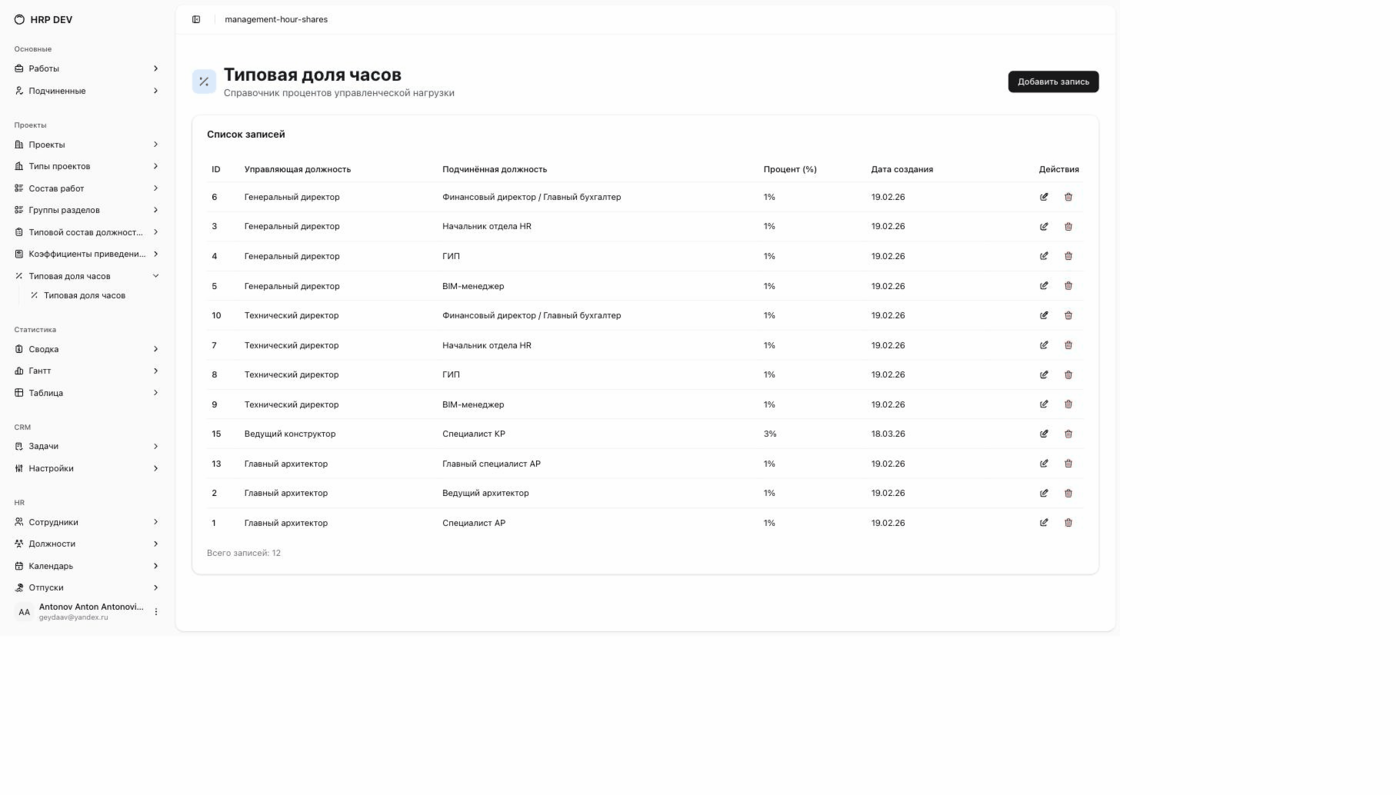
Типовая доля часов для управляющих должностей

1

В левом меню в группе «Типовая доля часов» откройте справочник

2

Настройте процент времени для управляющих должностей (руководители, менеджеры)

3

Сохраните изменения

✅ Все справочники настроены! Переходите к Этапу 2: Сотрудники.

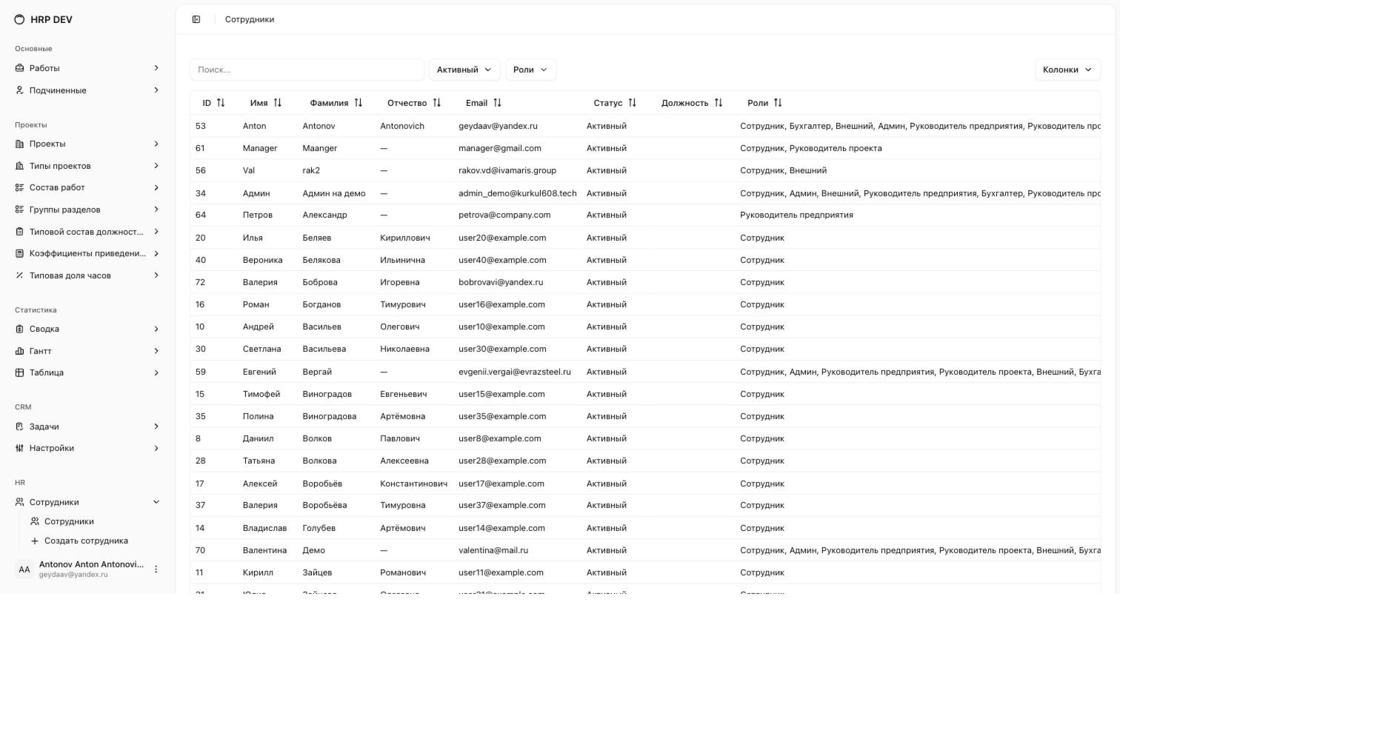
👥 2.1 Создание сотрудников

Этап 2 из 5: Работа с сотрудниками

Админ / Руководитель
⚠️ Важно: Регистрация новых пользователей в текущей версии отключена. Все сотрудники создаются администратором предварительно.

Создание нового сотрудника

1

В левом меню в группе «HR» → «Сотрудники» нажмите Создать сотрудника

2

Заполните все обязательные поля:

  • ФИО — полностью
  • Email — будет использоваться для входа
  • Должность — выберите из справочника
3

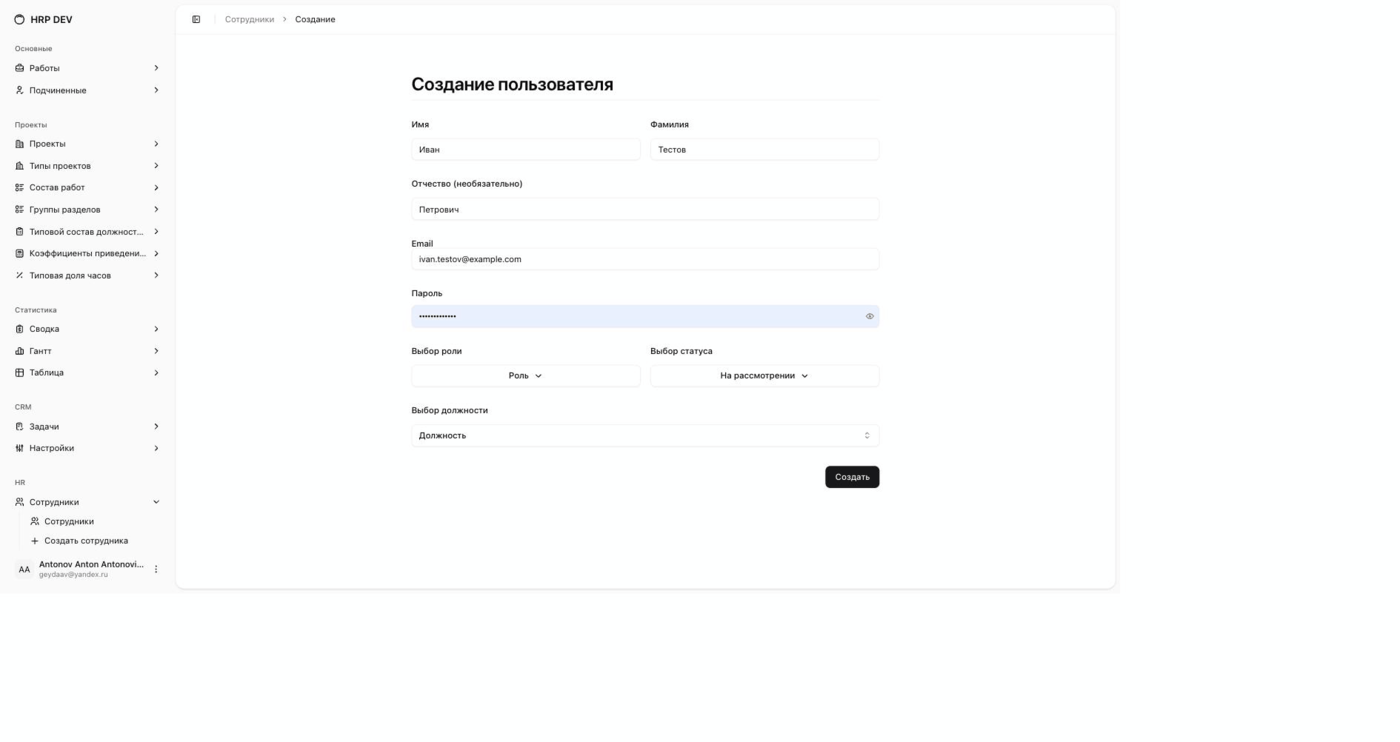
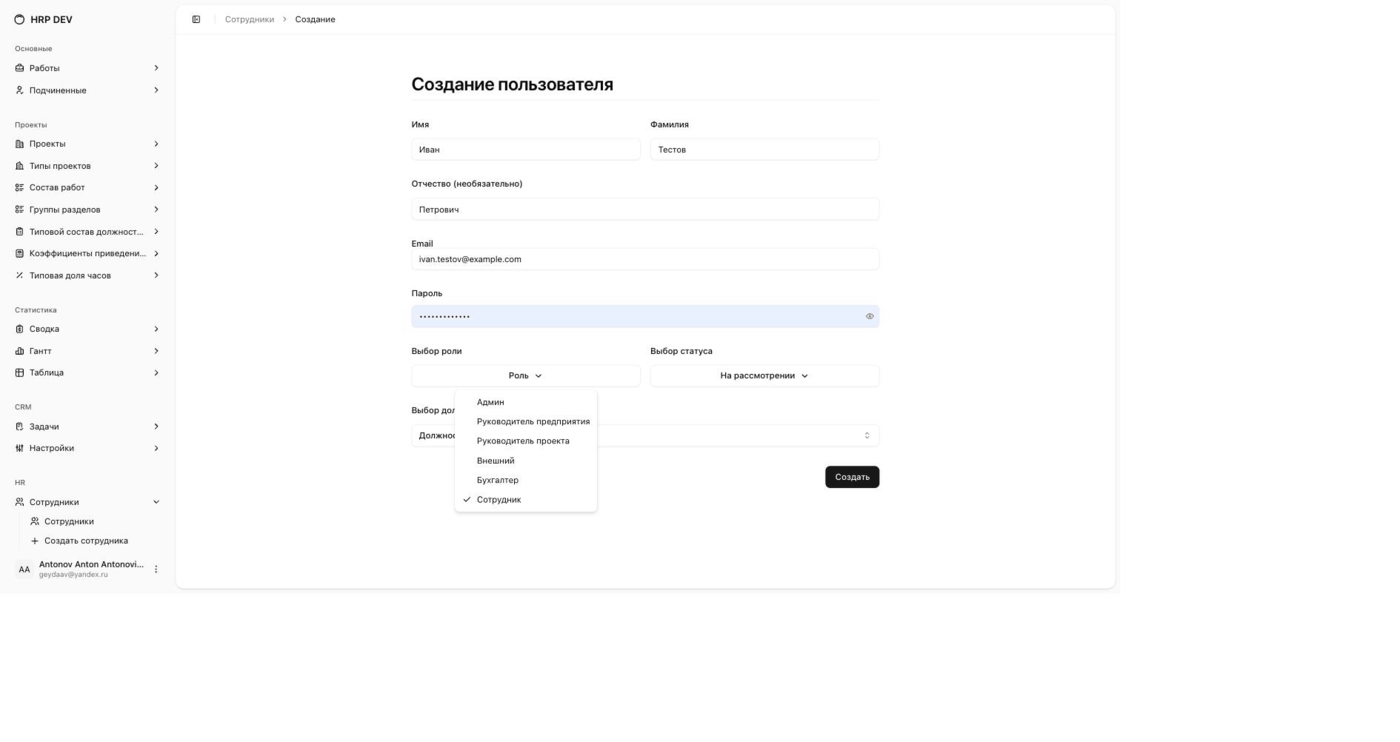
Выберите Роль:

  • Админ — полный доступ
  • Руководитель — управление проектами
  • Сотрудник — просмотр и учет времени
  • Внешний — ограниченный доступ
4

Установите Статус:

  • Активный — сотрудник может пользоваться системой
  • Деактивирован — доступ закрыт
5

Нажмите Создать

СКРИНШОТ: Форма создания сотрудника Замените на: <img src="images/create-employee.png">
Рисунок 8 — Создание нового сотрудника

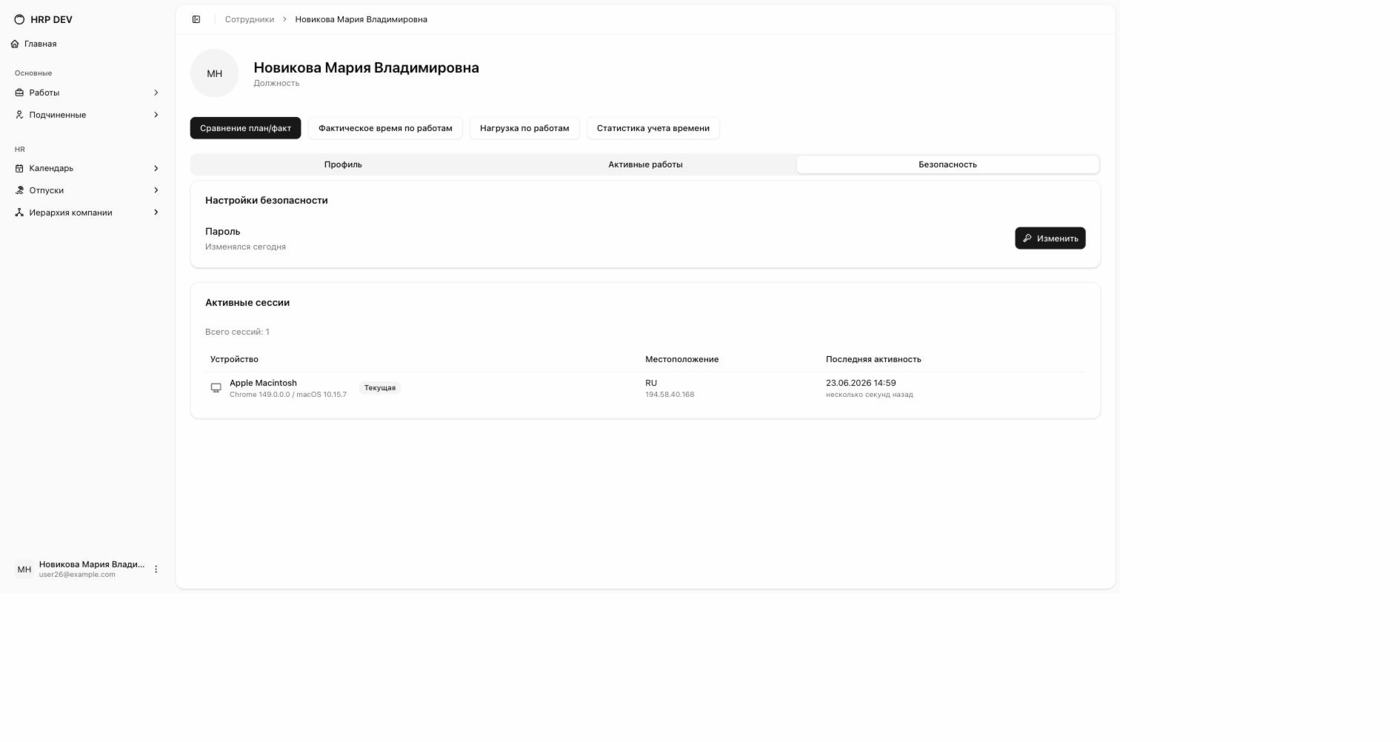
Управление карточкой сотрудника

1

В меню «Сотрудники» найдите сотрудника через поиск

2

Кликните по ФИО для открытия карточки

3

Доступные вкладки:

  • Управление — смена роли, статуса (только Админ)
  • Профиль — персональные данные
  • Зарплата — установка зарплаты (только Админ)
  • Учет времени — корректировка часов (только Админ)
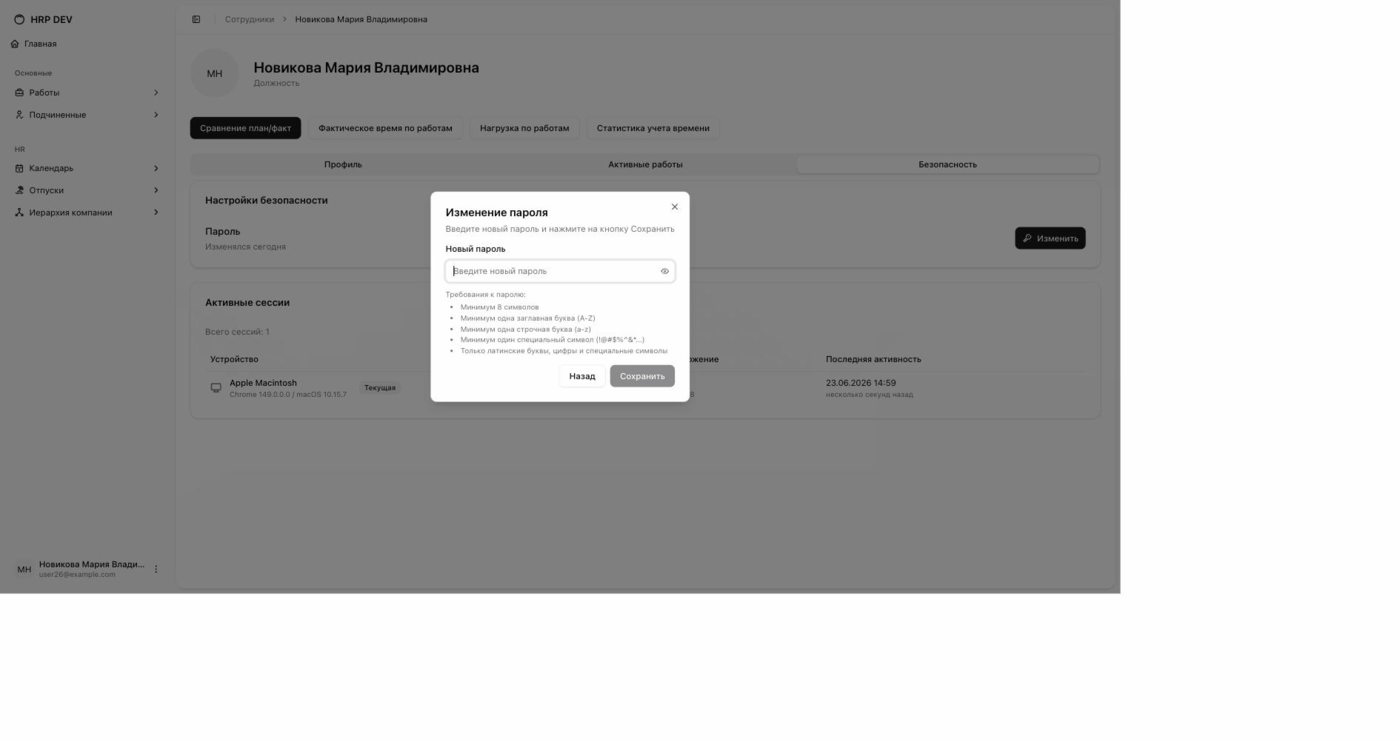
  • Безопасность — смена пароля
✅ Готово! Переходите к следующему шагу — Роли и доступы.

🔐 2.2 Роли и доступы

Этап 2 из 5: Работа с сотрудниками

Админ

Таблица прав доступа

Функция Админ Руководитель предприятия Руководитель проекта Сотрудник Внешний
Справочники
Создание проектов
Назначение сотрудников
Внесение времени
Отчеты 1С
Аналитика ⚠️ Частично
💡 Смена роли: Администратор может изменить роль любого пользователя в карточке сотрудника (вкладка «Управление»).
✅ Готово! Переходите к Этапу 3: Проекты.

📁 3.1 Создание проекта

Этап 3 из 5: Работа с проектами

Руководитель

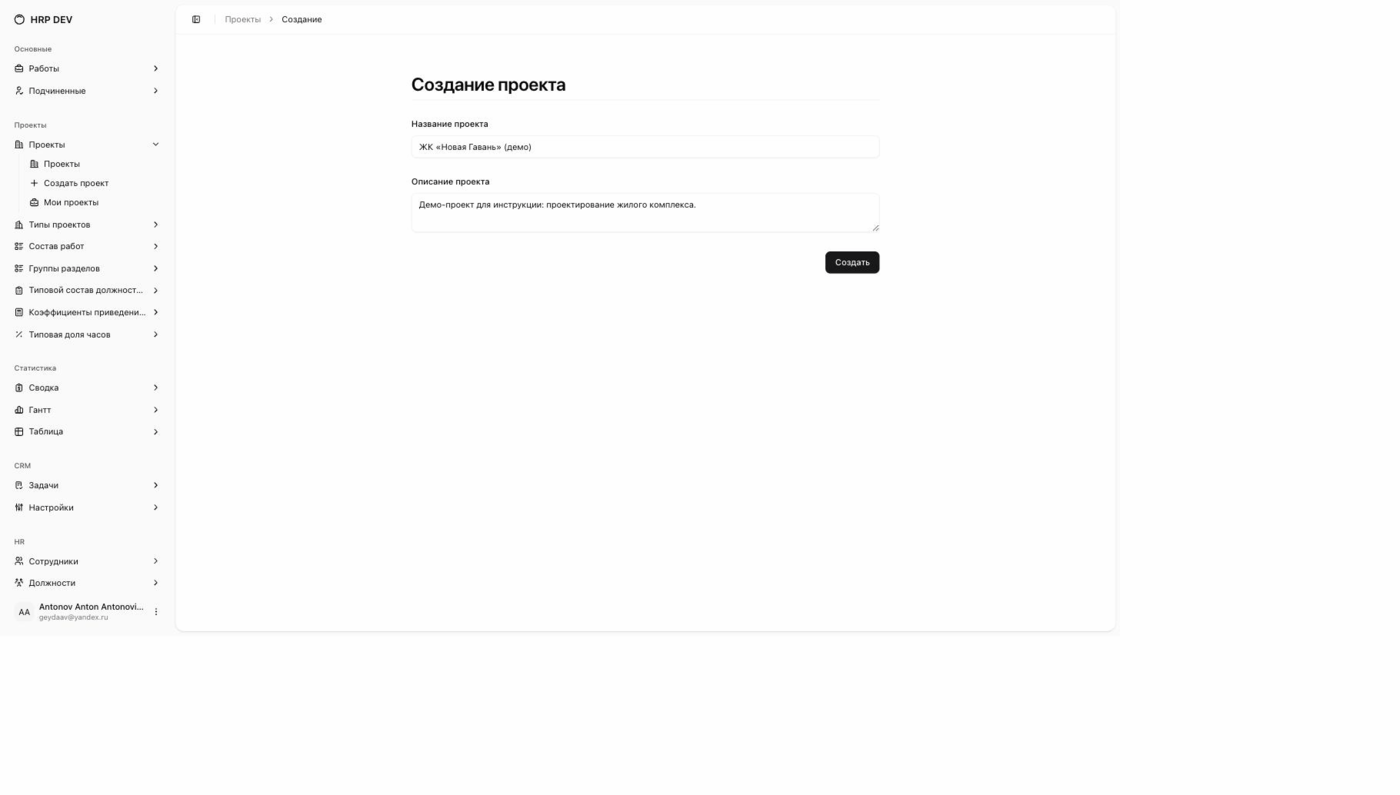
Создание и декомпозиция проекта

1

В левом меню в группе «Проекты» нажмите Создать проект

2

Заполните название и описание проекта

3

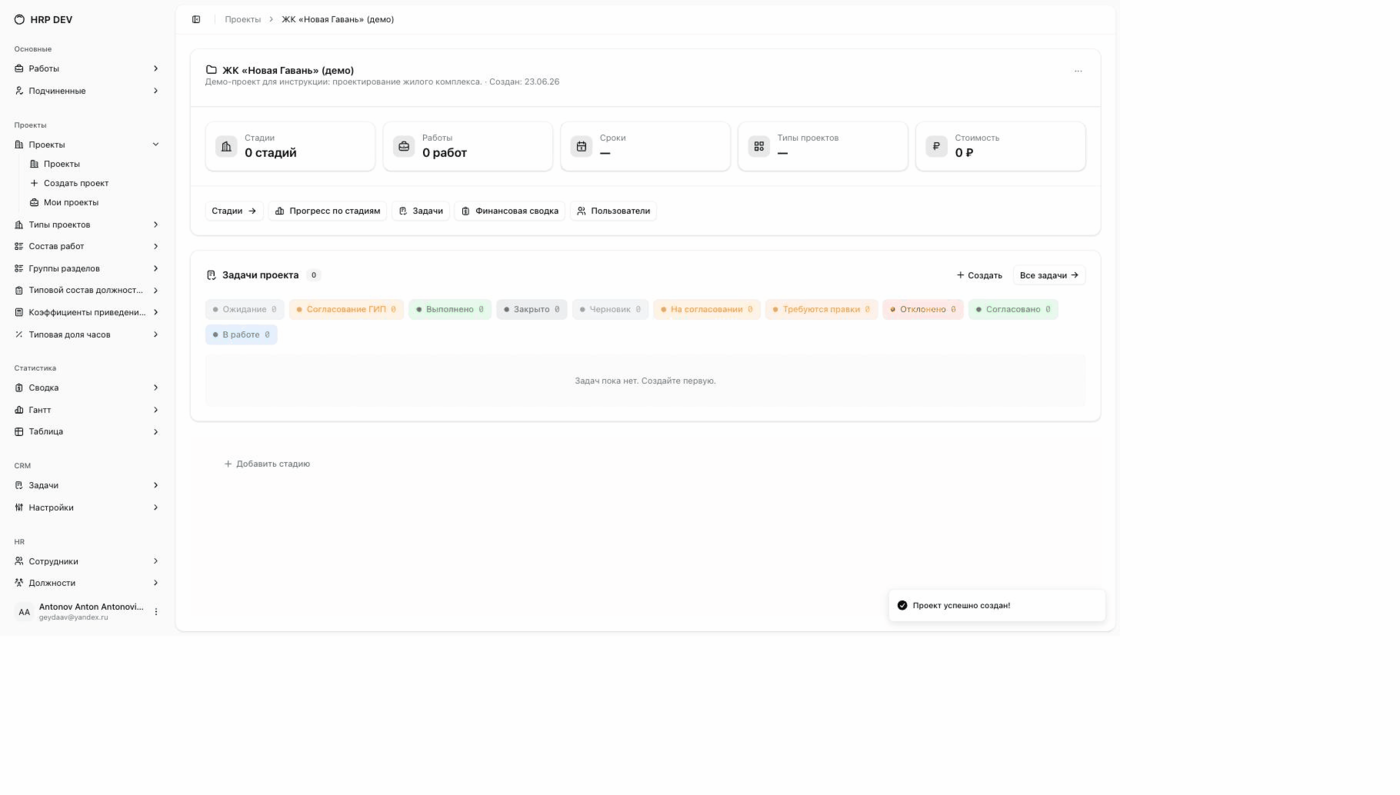
Нажмите Создать

4

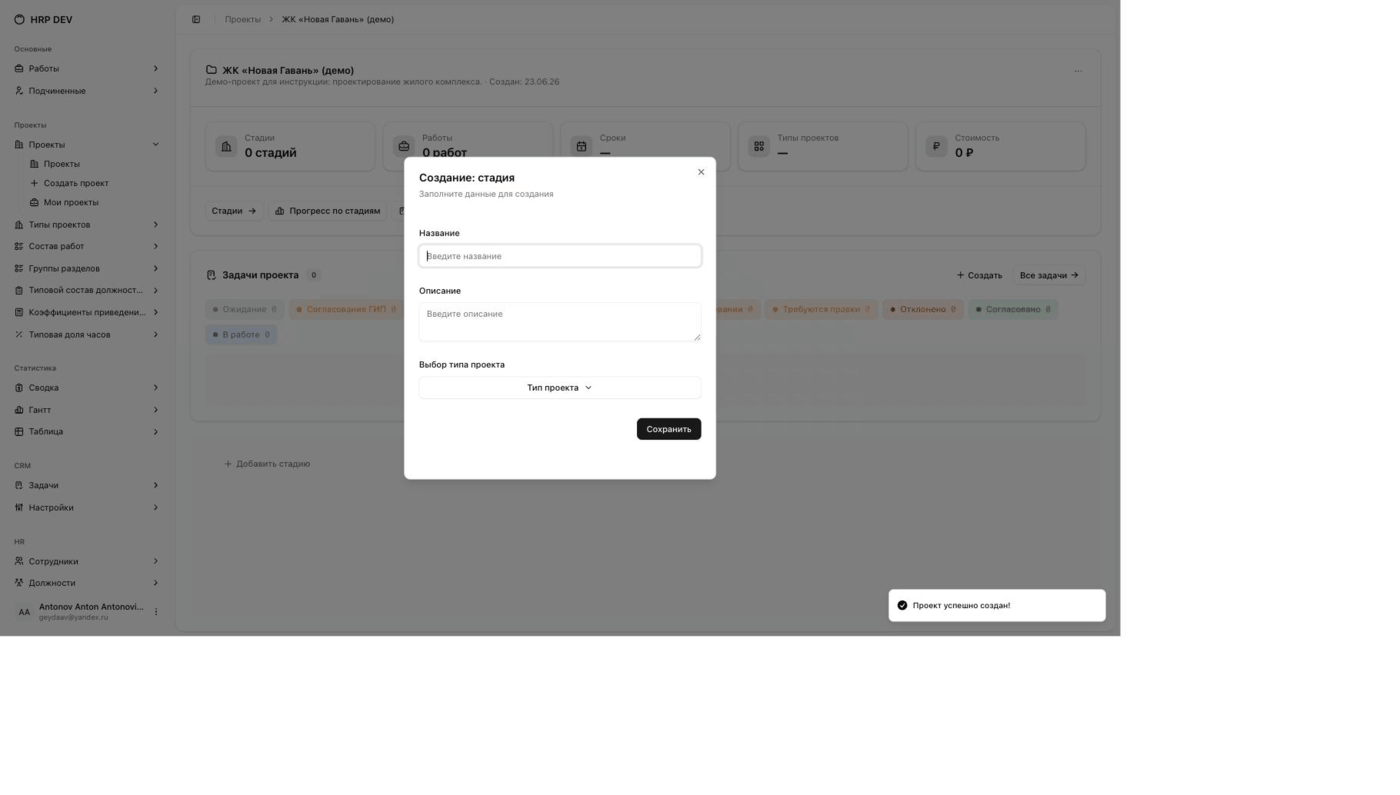
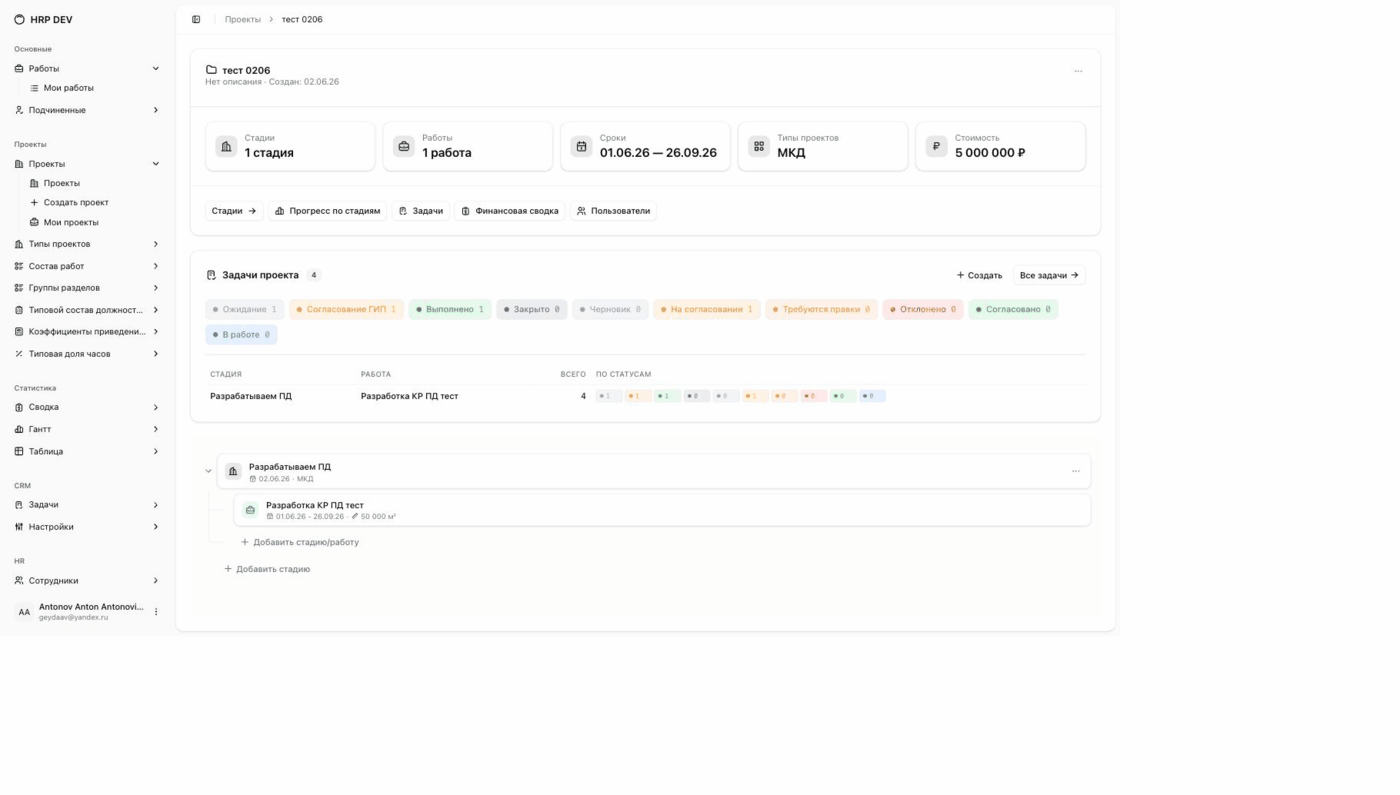
Откроется форма с интерактивным деревом иерархии

5

Для декомпозиции нажмите на «+» (плюсик)

6

Внесите данные по зданию/уровню

7

Можно продолжать декомпозицию: Секции → Этажи → Помещения

8

Нажмите Сохранить

СКРИНШОТ: Дерево иерархии проекта Замените на: <img src="images/project-tree.png">
Рисунок 9 — Декомпозиция проекта
✅ Готово! Переходите к следующему шагу — Контракты и работы.

📄 3.2 Контракты и работы

Этап 3 из 5: Работа с проектами

Руководитель

Создание работы в контракте

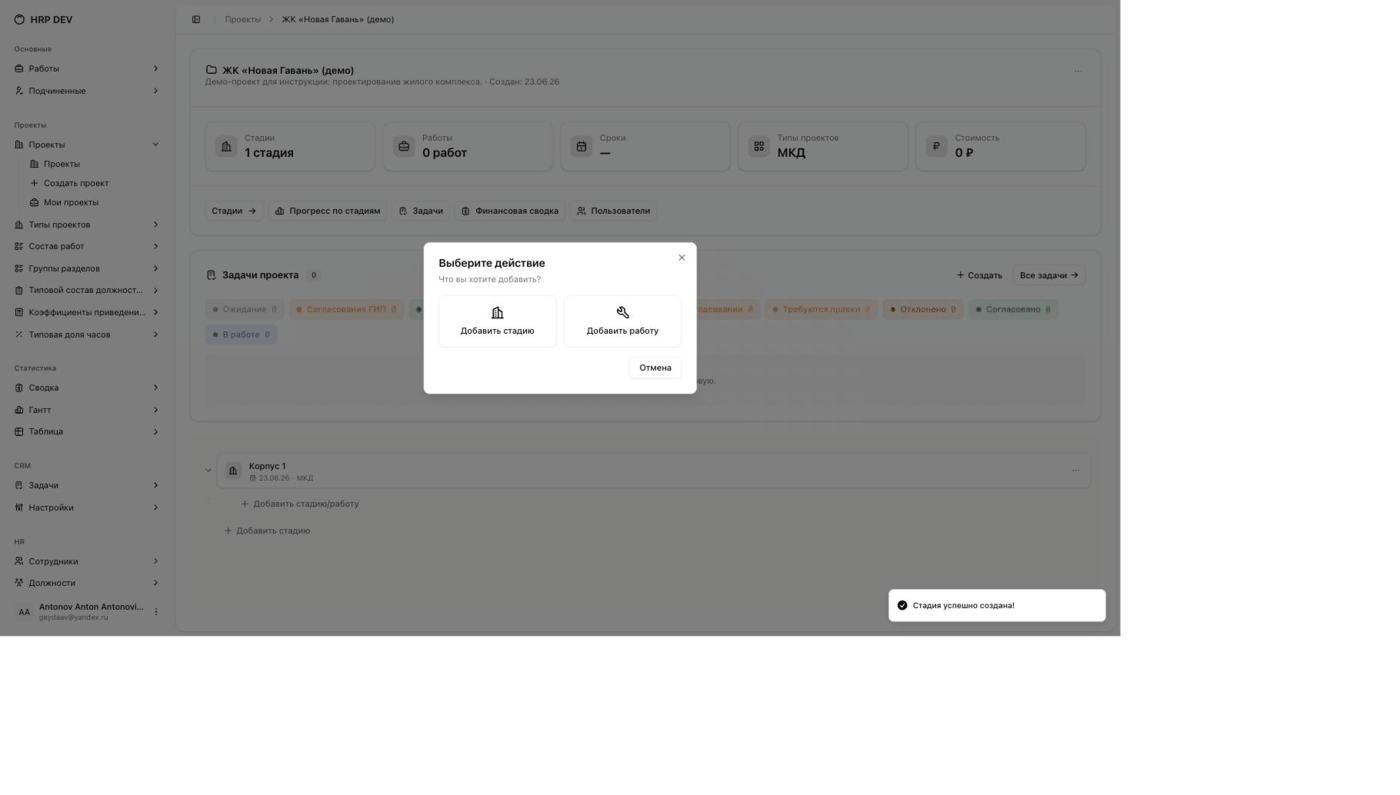
1

В дереве проекта выберите уровень для создания контракта

2

Нажмите «⋮» (три точки) → «Работы»

3

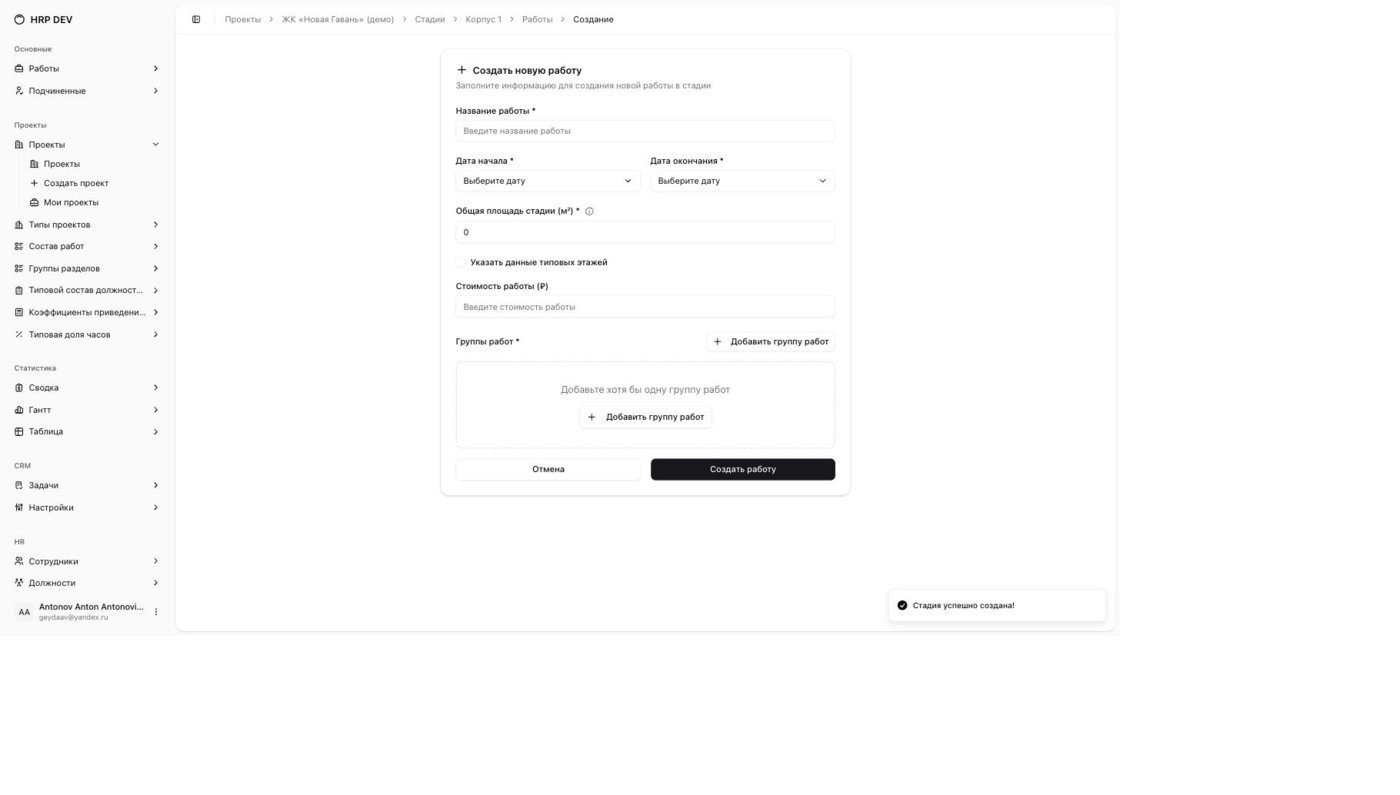
Нажмите Создать работу

4

Заполните обязательные поля:

  • Площадь — площадь всего здания
  • Типовые этажи — отметьте галочкой если есть
  • Количество уровней — число уникальных типовых этажей
  • Группы работ — добавьте минимум одну группу
  • Срок выполнения — для каждой группы
  • Состав работ — сформируйте из справочника
5

Нажмите Создать работу

СКРИНШОТ: Форма создания работы Замените на: <img src="images/create-work.png">
Рисунок 10 — Создание контракта
✅ Готово! Переходите к следующему шагу — Назначение сотрудников.

👥 3.3 Назначение сотрудников

Этап 3 из 5: Работа с проектами

Руководитель

Ручное назначение

1

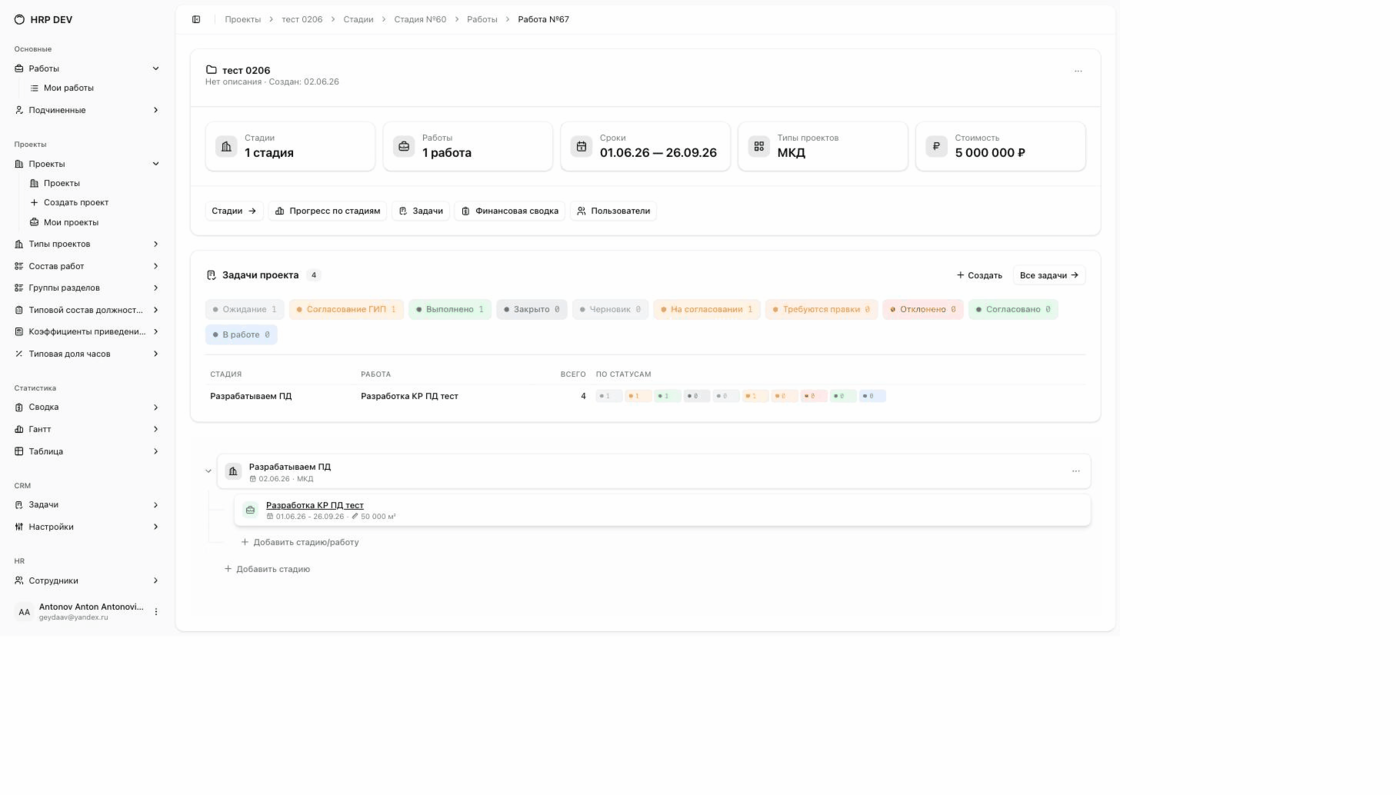
Откройте карточку созданной работы

2

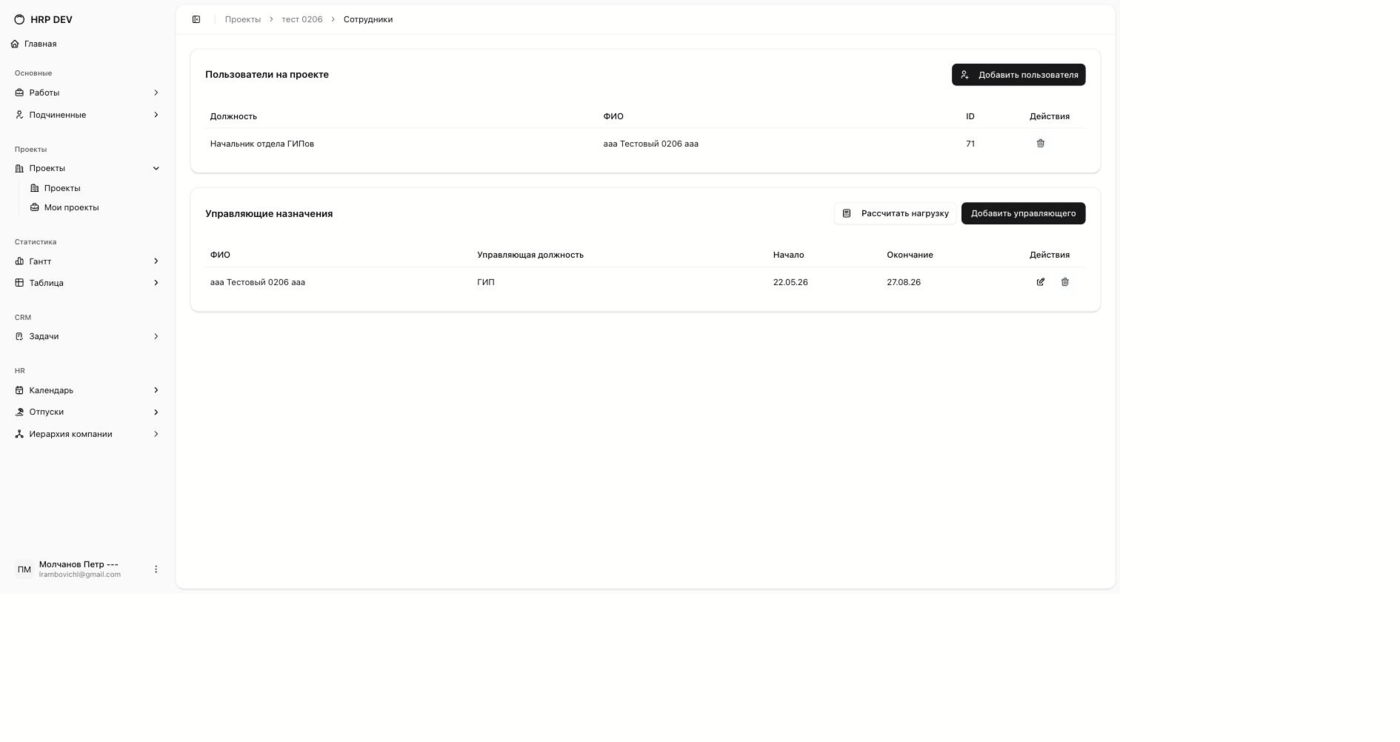
Перейдите во вкладку «Сотрудники»

3

Нажмите Добавить

4

Выберите сотрудника из списка (включая замещающие должности)

5

Заполните период занятости

6

Нажмите Назначить

7

При необходимости нажмите Пересчитать нагрузку

Автоматическое назначение

💡 Авто-распределение: Система может автоматически распределять недозагруженный персонал на необходимые работы. Руководитель может скорректировать предложение системы.
СКРИНШОТ: Назначение сотрудников на работу Замените на: <img src="images/assign-employees.png">
Рисунок 11 — Назначение сотрудников
✅ Готово! Переходите к Этапу 4: Учёт времени.

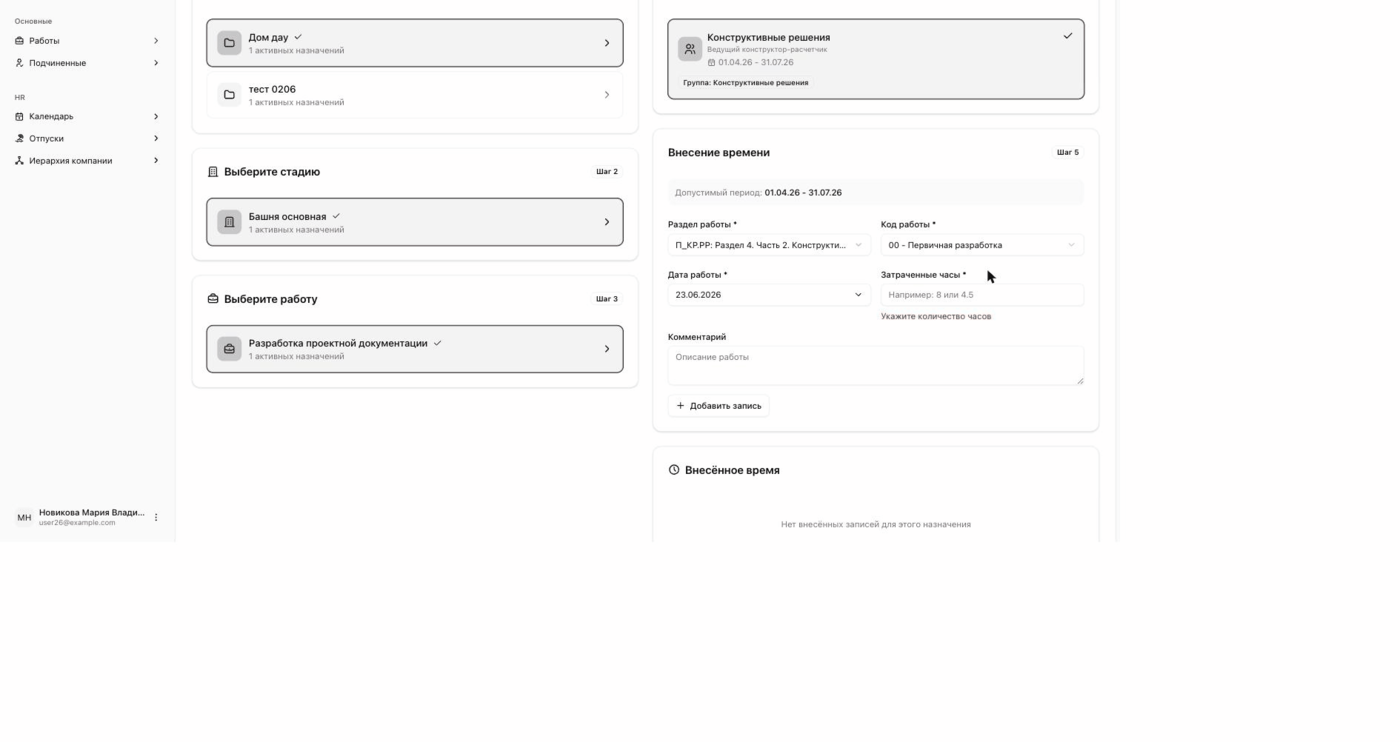
⏱️ 4.1 Внесение отработанного времени

Этап 4 из 5: Учёт времени

Сотрудник / Все роли
💡 Совет: Вносите время ежедневно для точного учета и корректной статистики.

Внесение времени (для сотрудника)

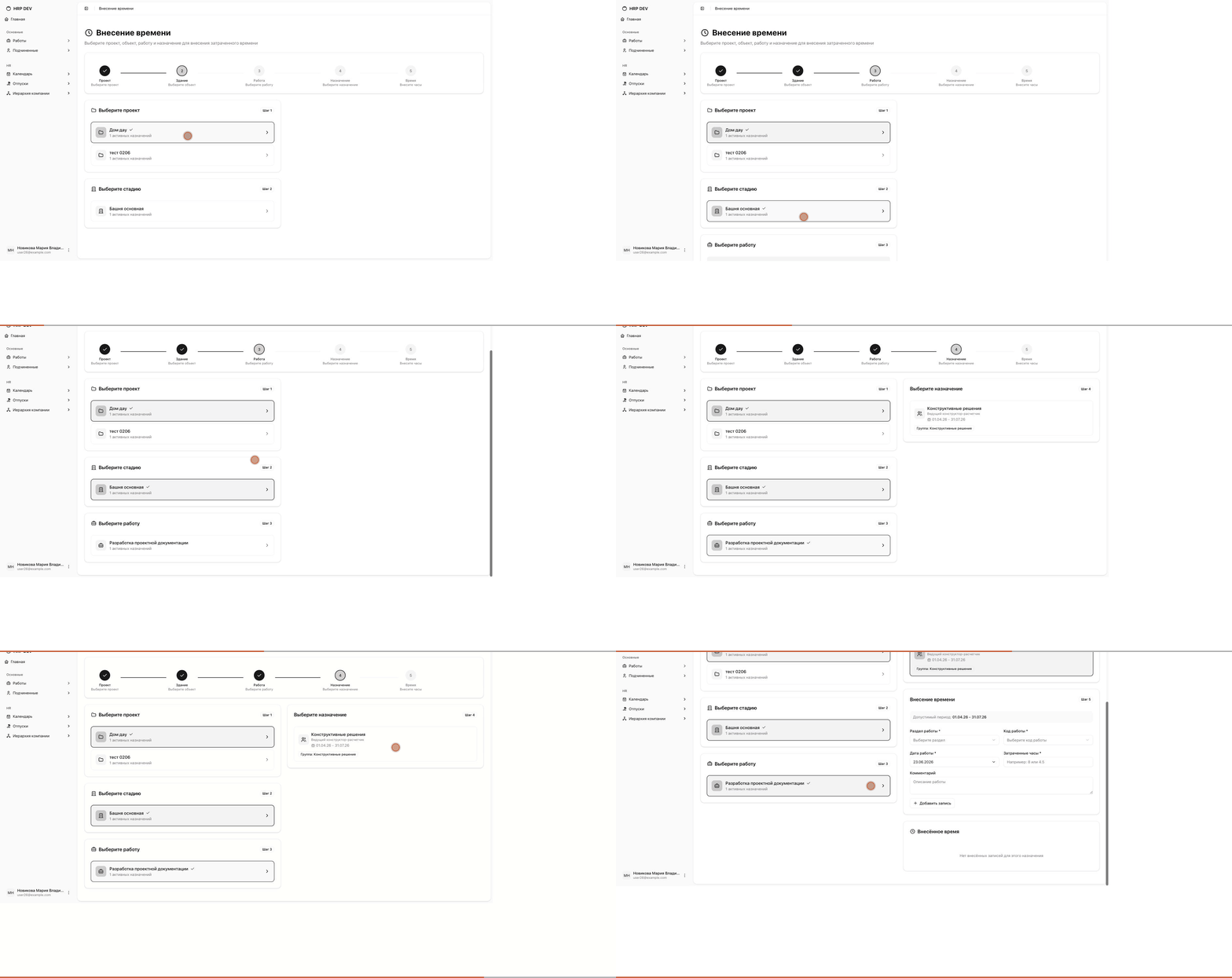
1

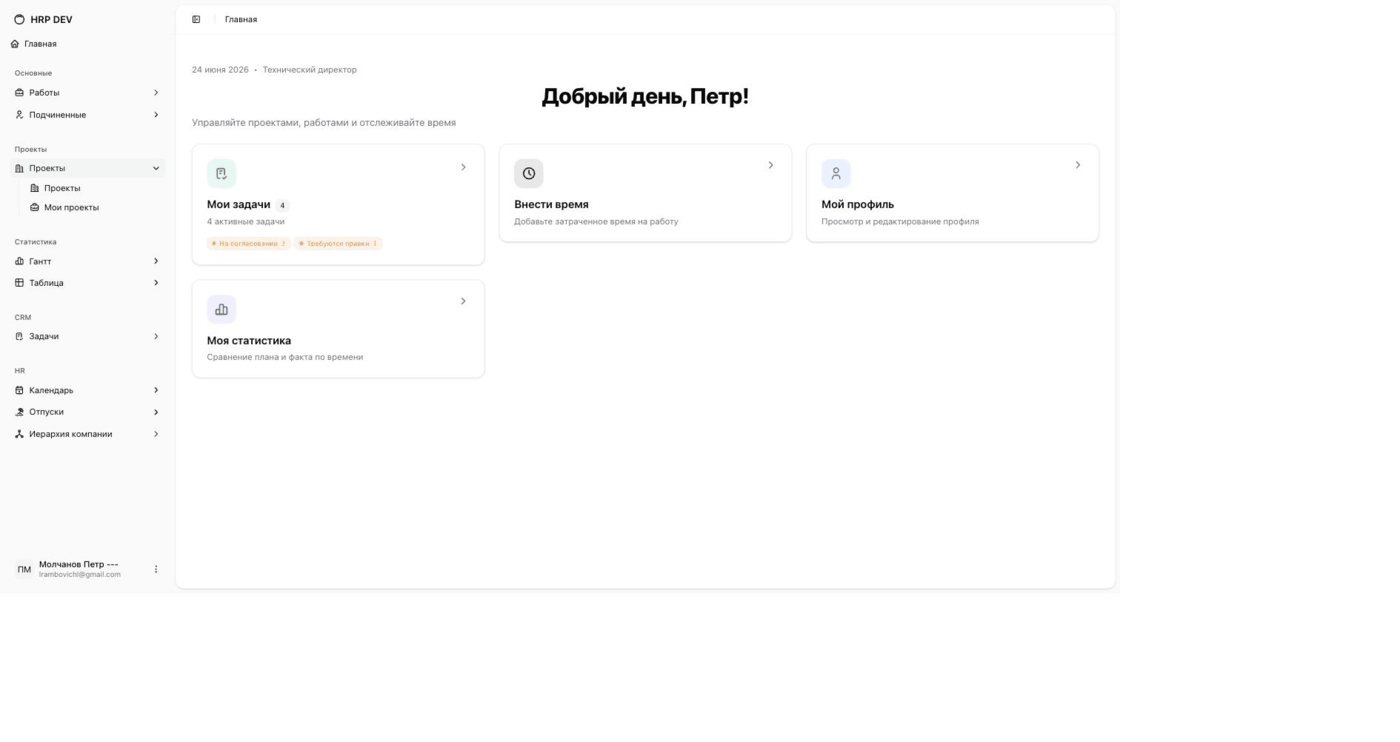
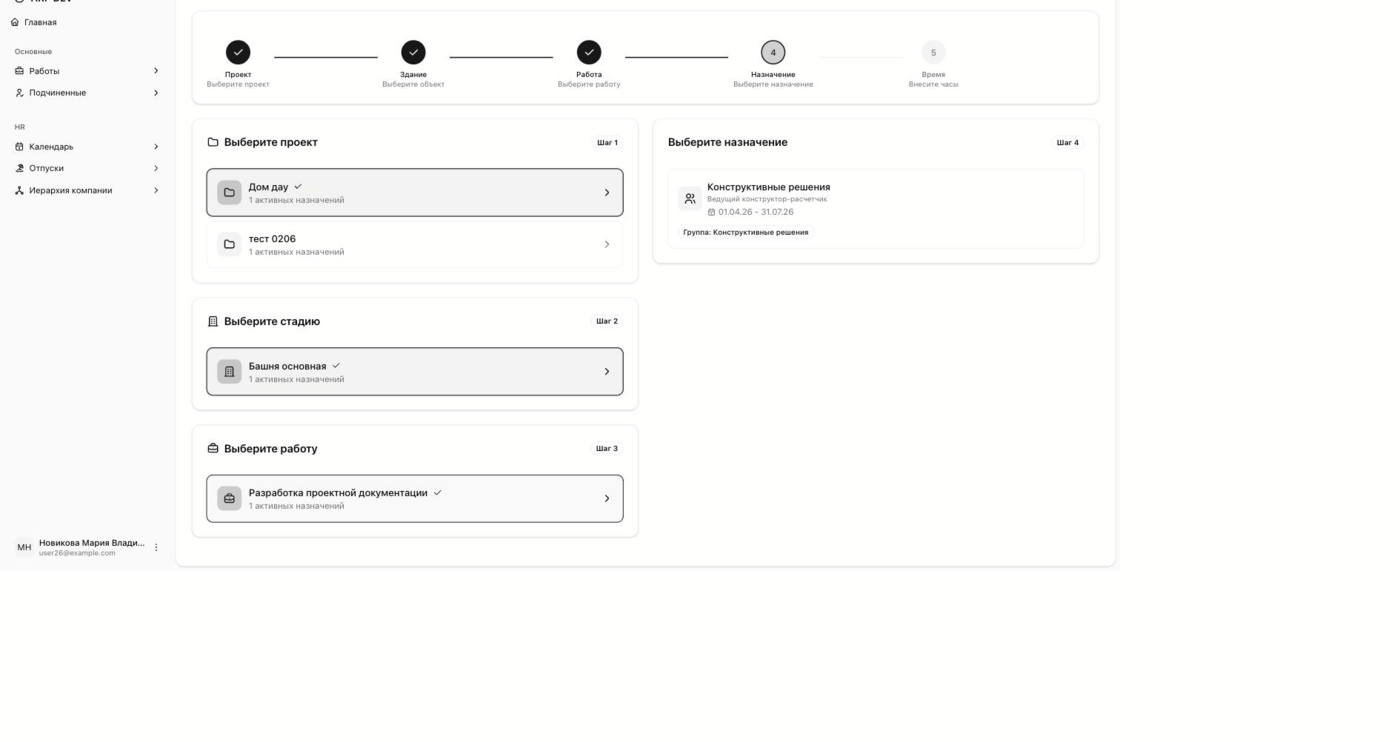
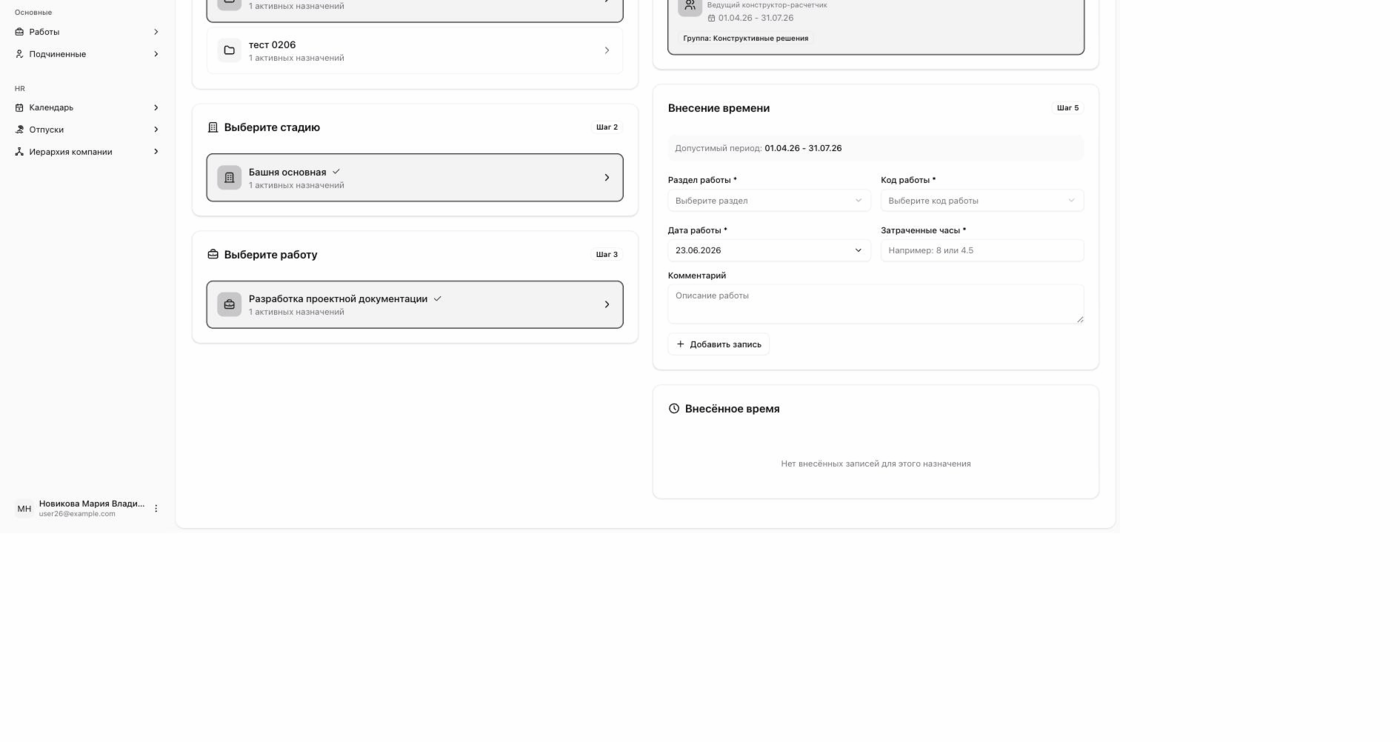
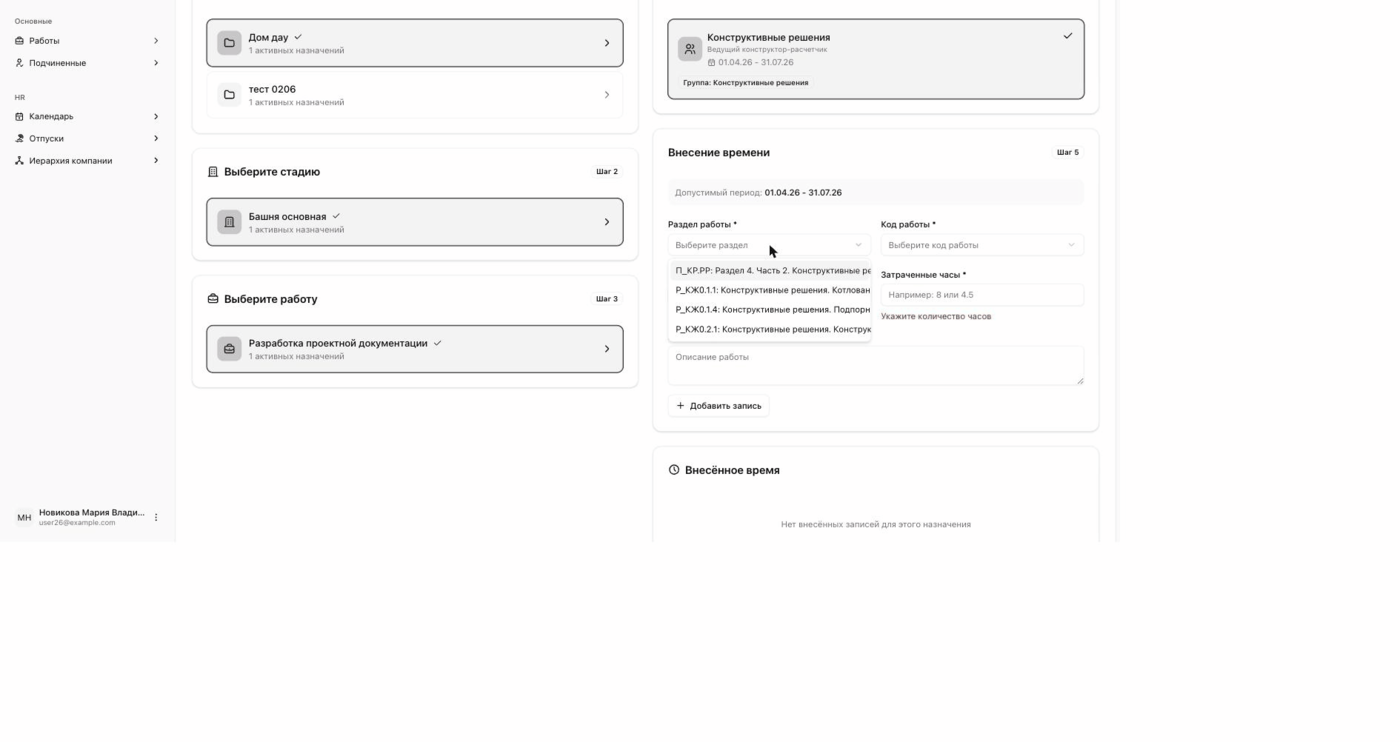
На главной странице найдите панель «Внесение учета времени»

2

Нажмите Добавить время

3

Выберите последовательно:

  • Контракт — из списка назначенных
  • Работу — из состава работ контракта
  • Затраченные часы
  • Дату выполнения
  • Комментарий (опционально)
4

Нажмите Добавить время

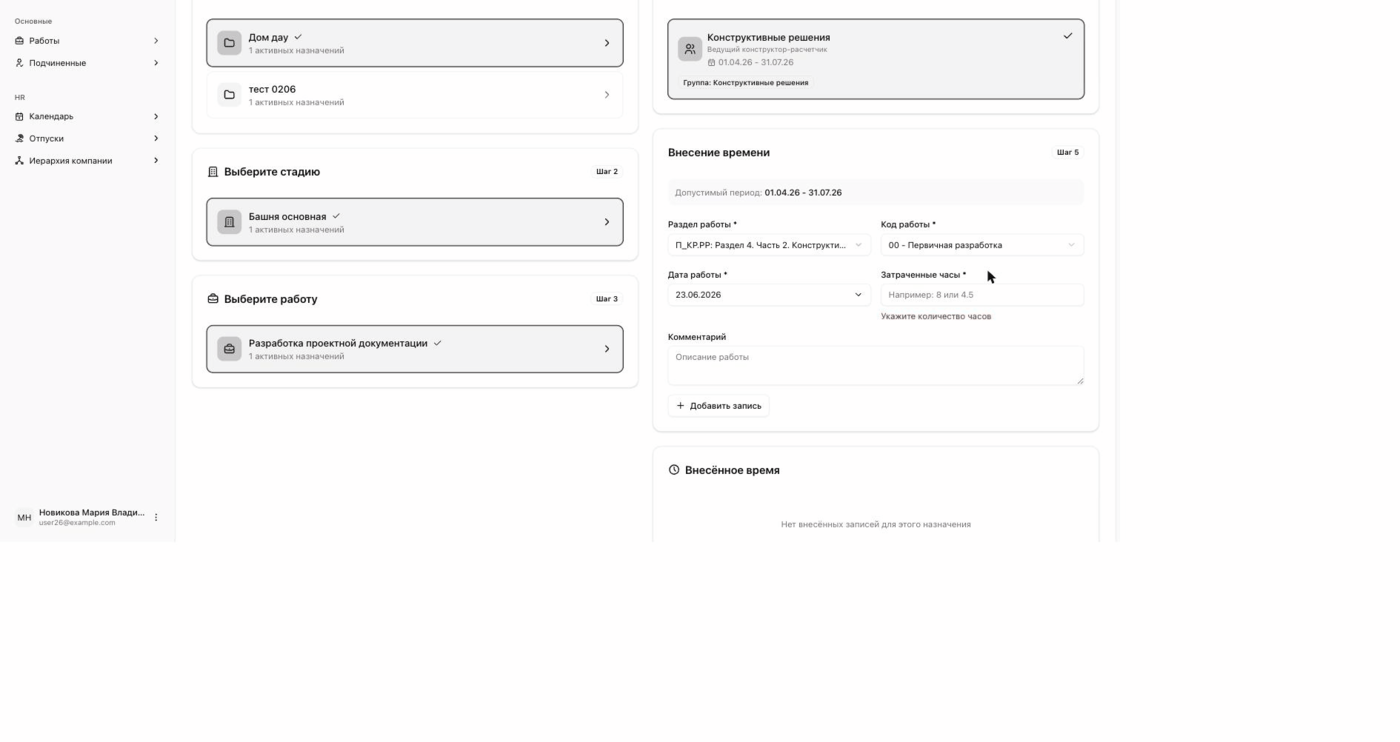
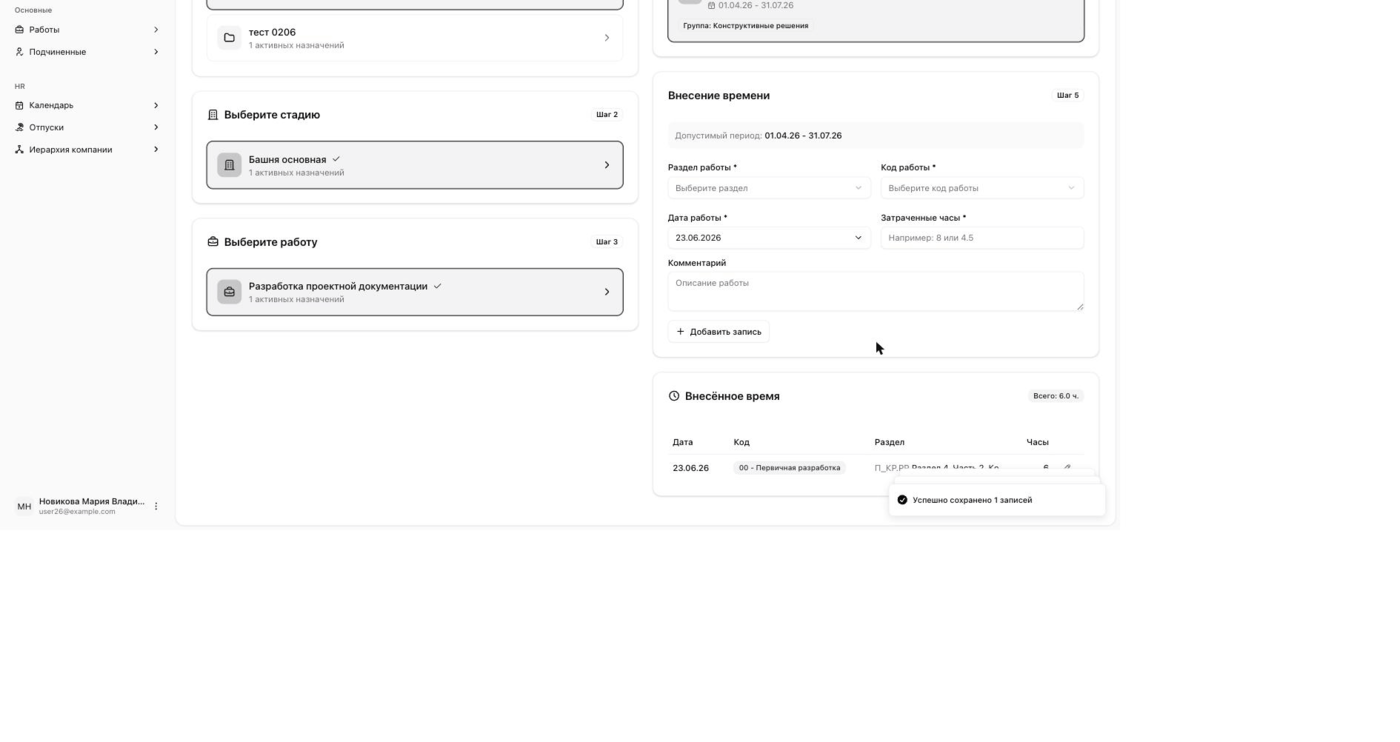
СКРИНШОТ: Форма добавления времени Замените на: <img src="images/add-time.png">
Рисунок 12 — Внесение отработанного времени

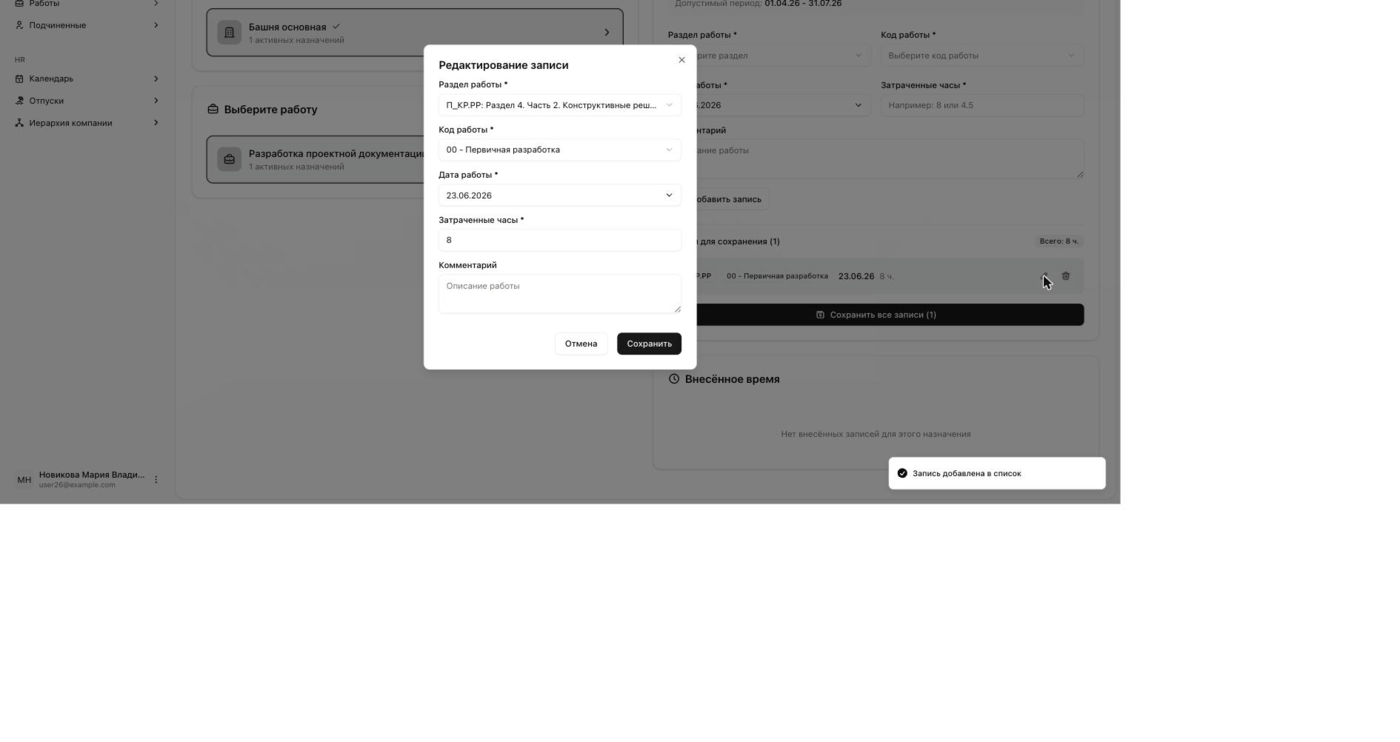
Редактирование внесенного времени

1

Нажмите на своё ФИО (левый нижний угол) → «Настройки пользователя»

2

Откройте вкладку «Учет времени»

3

Кликните по строке с нужной записью

4

Измените значения или нажмите Удалить

✅ Готово! Переходите к следующему шагу — Контроль часов.

📊 4.2 Контроль часов сотрудников

Этап 4 из 5: Учёт времени

Руководитель / Админ

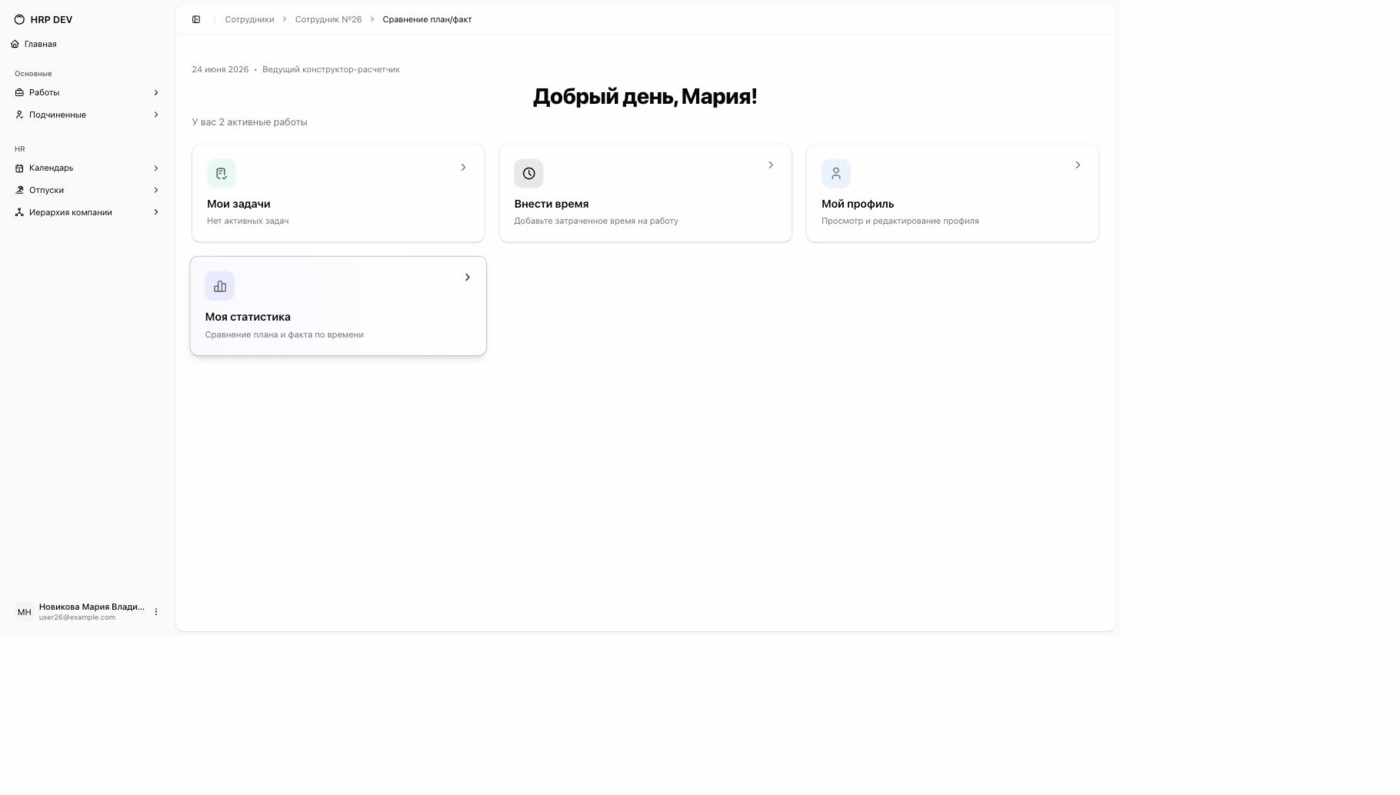
Просмотр статистики по сотруднику

1

Откройте карточку сотрудника

2

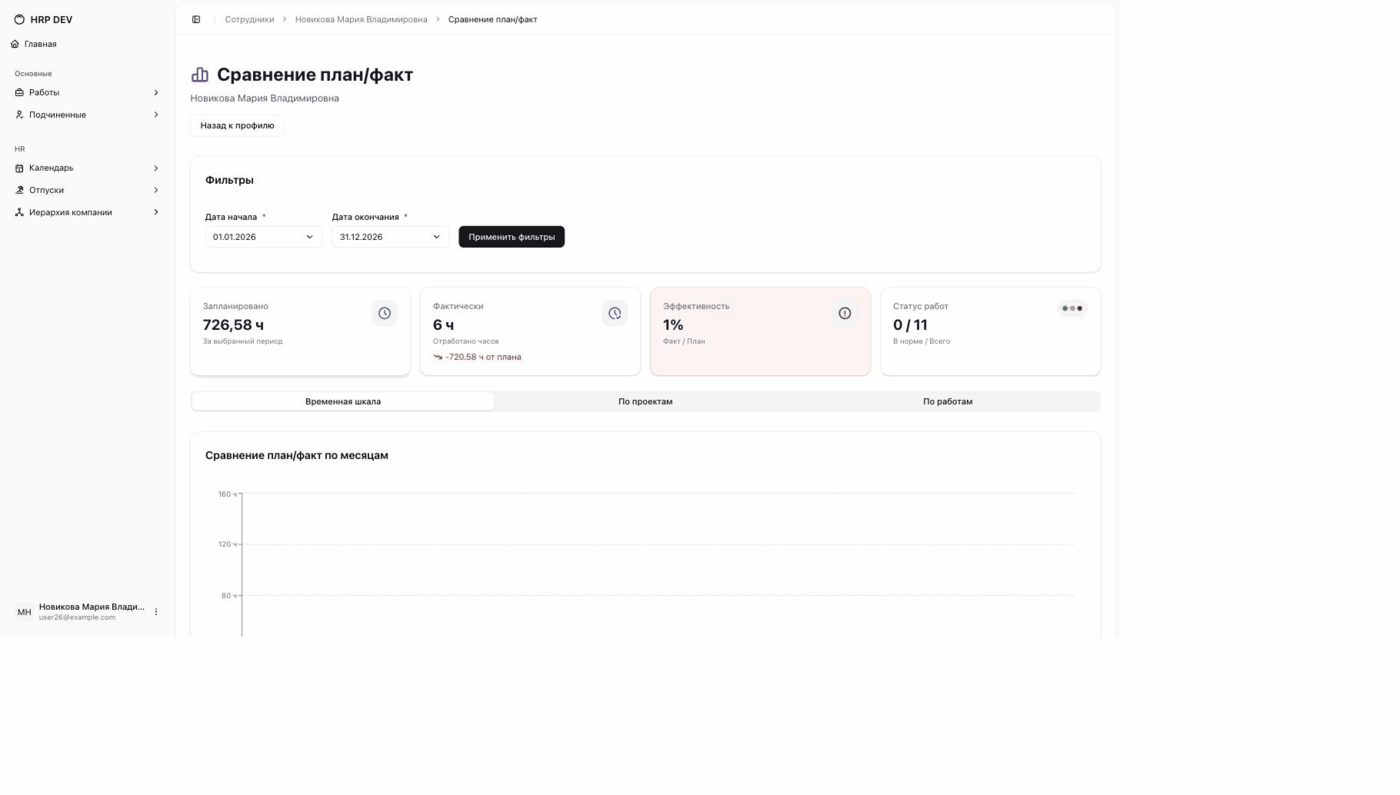
Используйте вкладки в верхней части:

  • Сравнение план/факт
  • Фактическое время по работам
  • Нагрузка по работам
  • Статистика учета времени
3

Используйте фильтры периодов для выбора диапазона дат

4

Нажмите Применить

Корректировка времени (только Админ)

1

В карточке сотрудника перейдите во вкладку «Учет времени»

2

Найдите нужную запись в списке

3

Кликните по строке для редактирования

4

Измените часы/дату и сохраните

⚠️ Важно: Все изменения в учете времени логируются. Администратор может просмотреть историю изменений в логах системы.
✅ Готово! Переходите к Этапу 5: Отчётность.

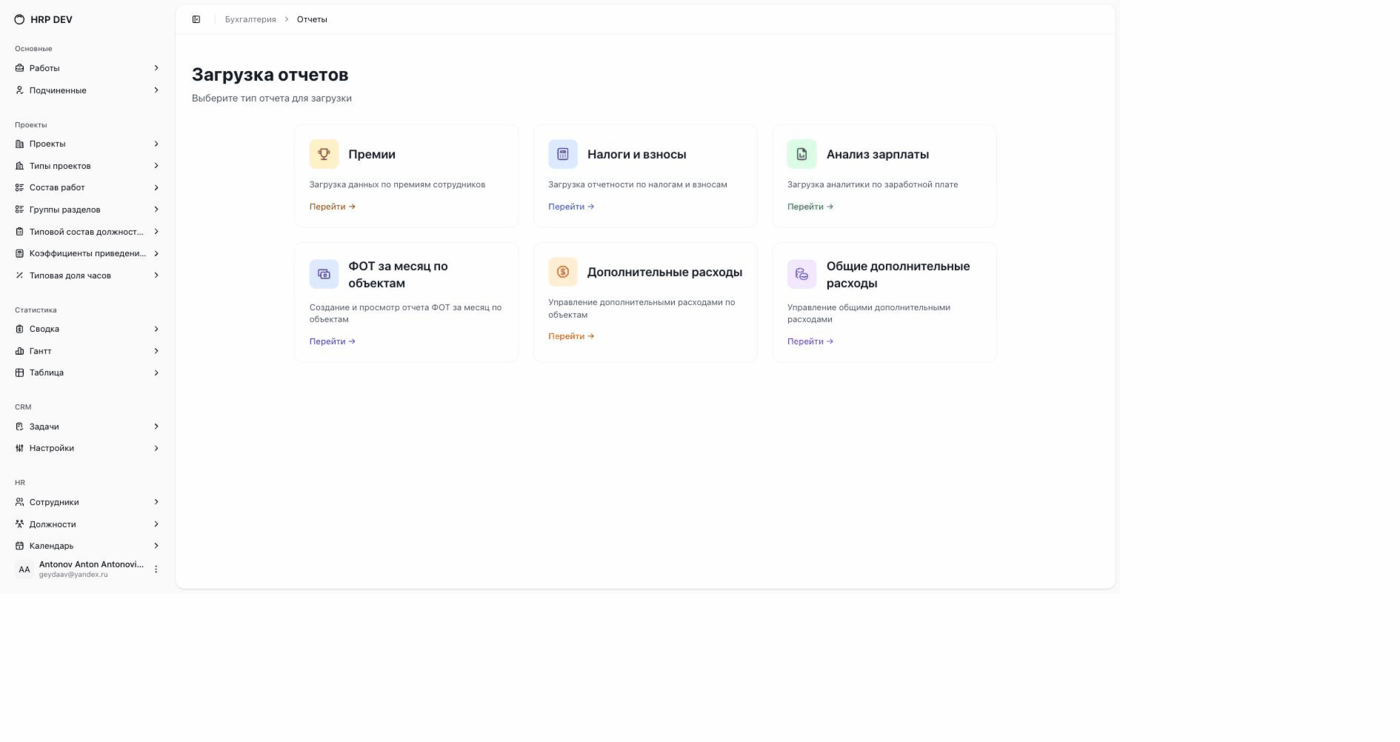
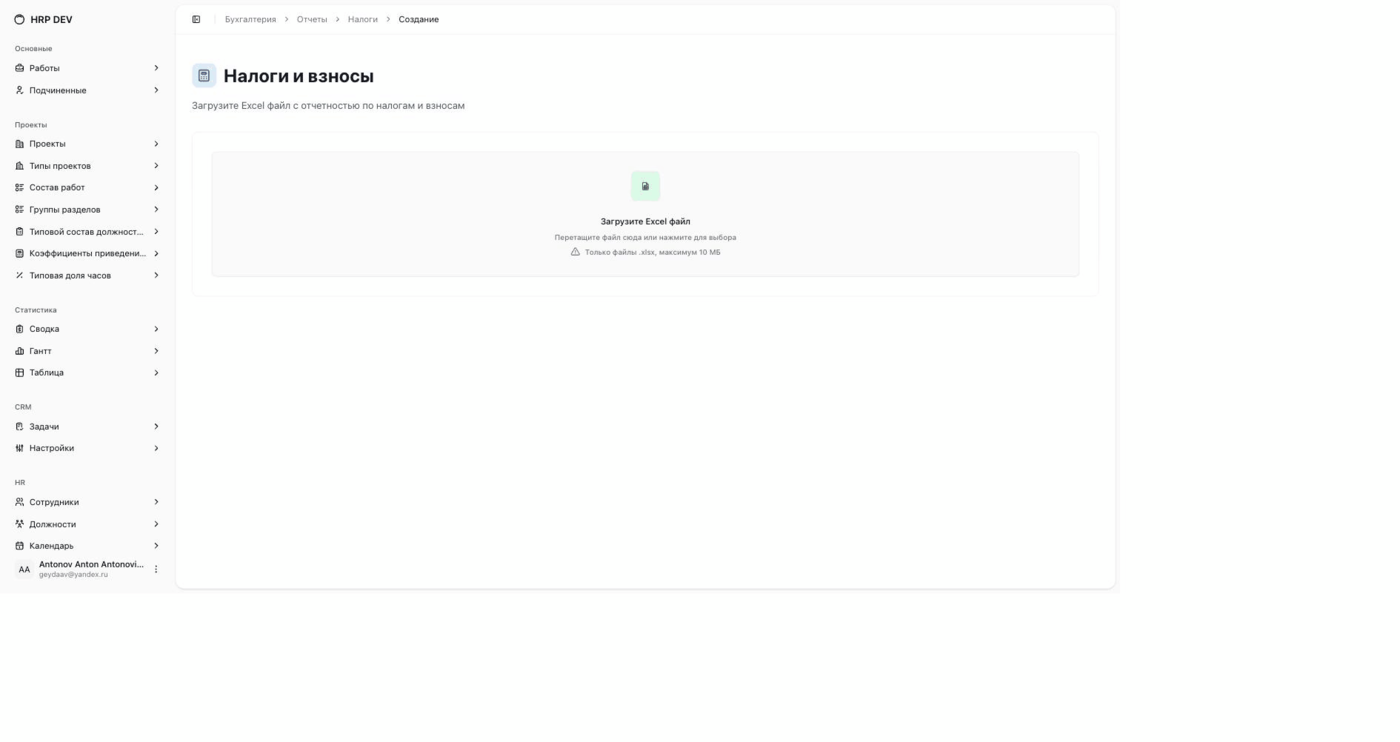
💰 5.1 Загрузка отчетов из 1С

Этап 5 из 5: Отчётность

Админ / Руководитель

Загрузка отчетов по налогам и зарплате

1

В левом меню в группе «Бухгалтерия» нажмите «Загрузка отчетов»

2

Последовательно откройте вкладки:

  • «Налоги и взносы»
  • «Анализ зарплаты»
3

Нажмите Загрузите Excel файл

4

Выберите файл из папки (формат .xlsx)

5

Структура файла должна соответствовать выгрузке из 1С

6

Нажмите Начать импорт данных

⚠️ Если в выгрузке есть сотрудники, не заведённые в системе — импорт не будет произведён. Необходимо добавить всех отмеченных красным сотрудников в справочник «Сотрудники».
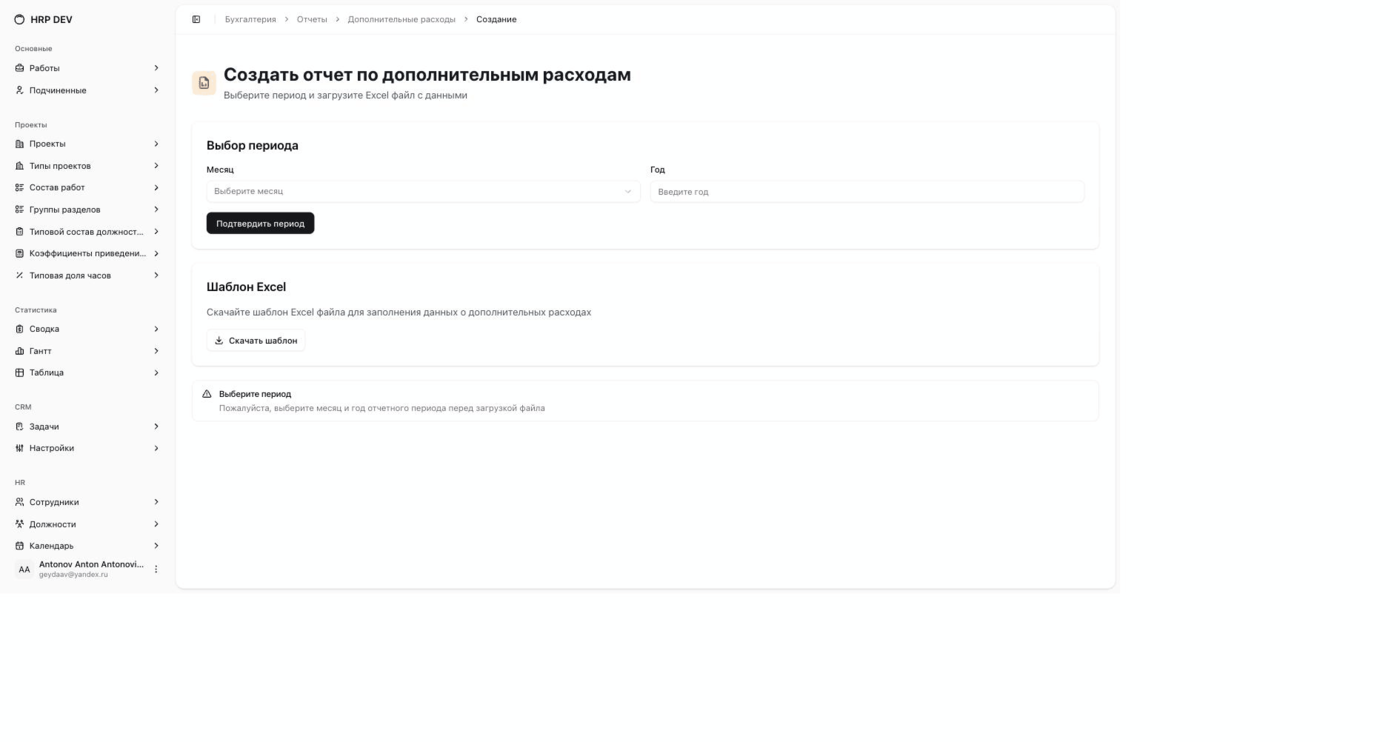
СКРИНШОТ: Загрузка отчетов из 1С Замените на: <img src="images/accounting-upload.png">
Рисунок 13 — Импорт отчетов из 1С
✅ Готово! Переходите к следующему шагу — Аналитика и метрики.

📈 5.2 Аналитика и метрики

Этап 5 из 5: Отчётность

Руководитель / Админ

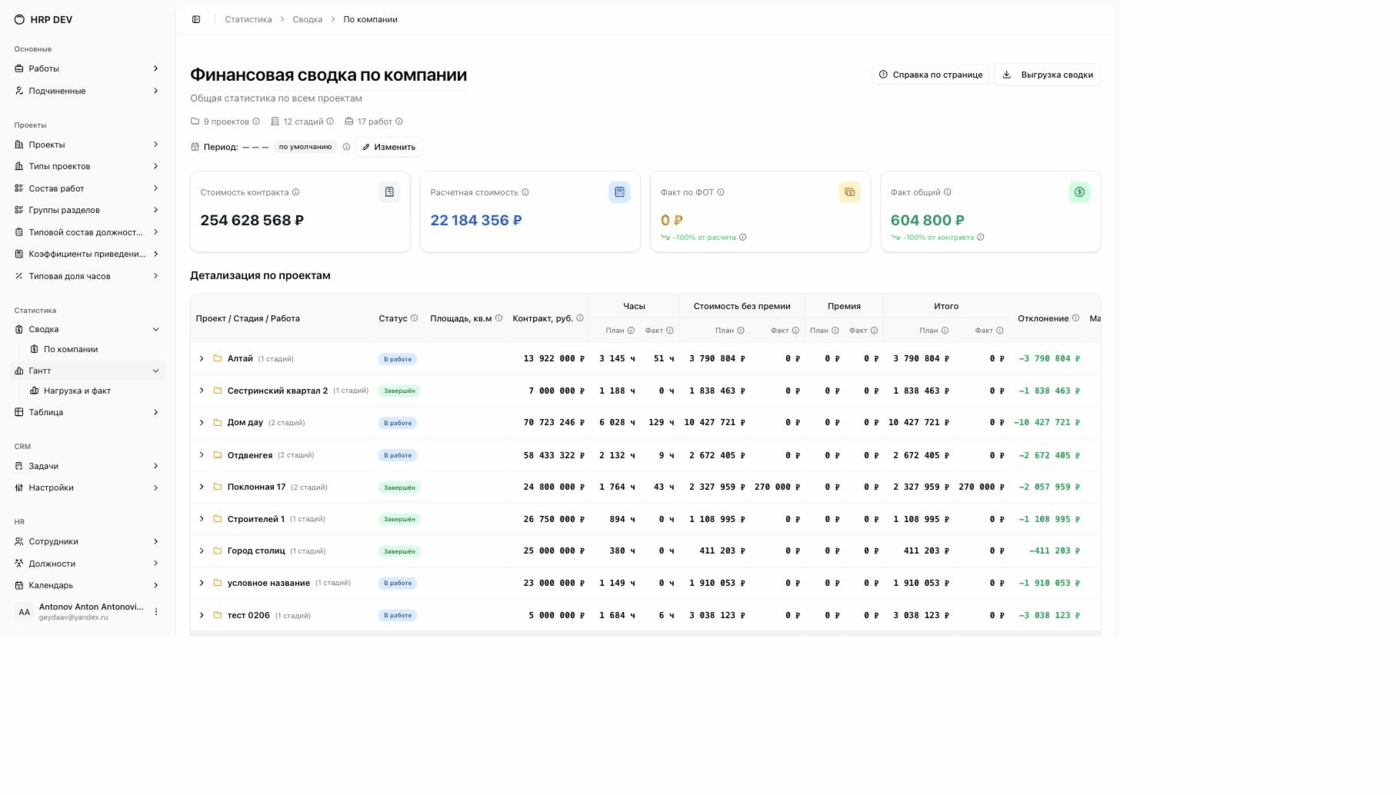
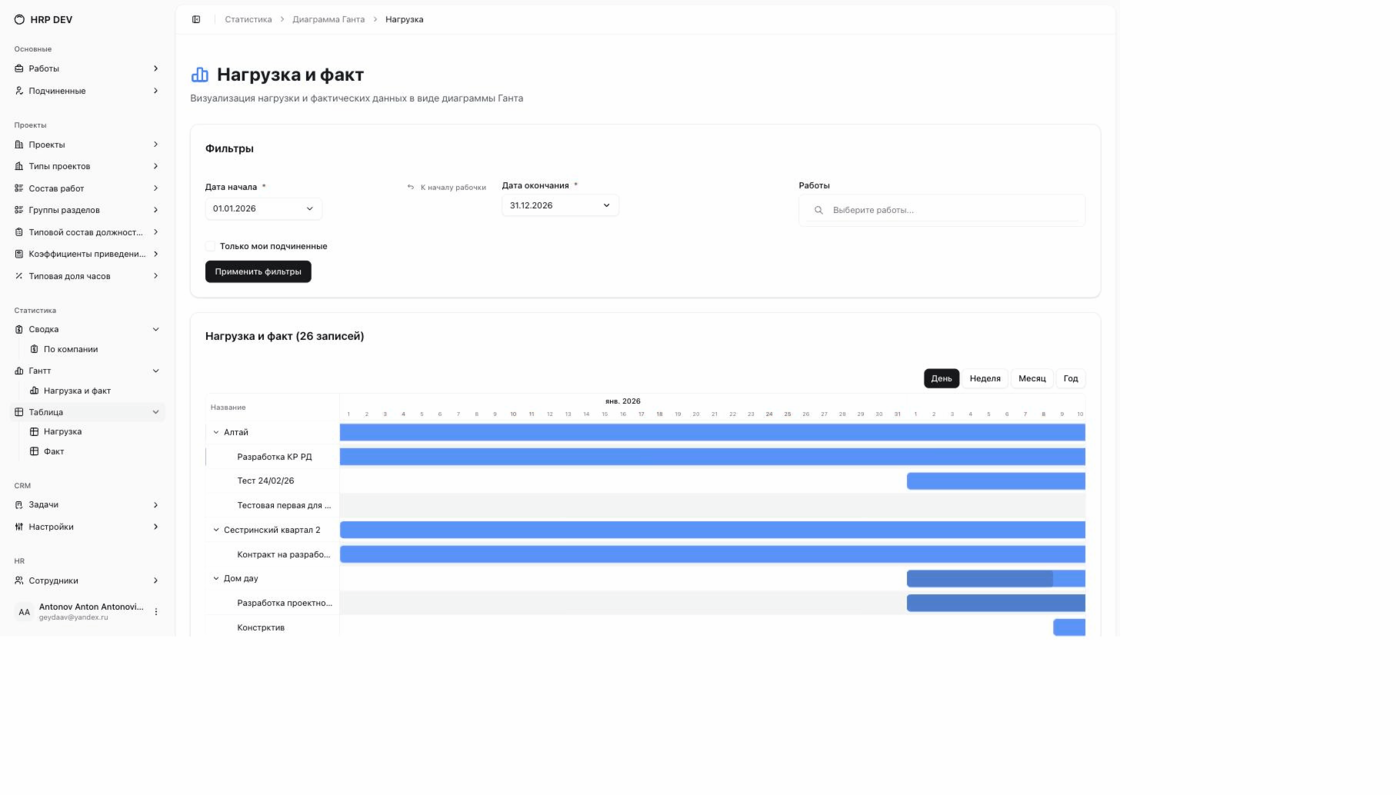
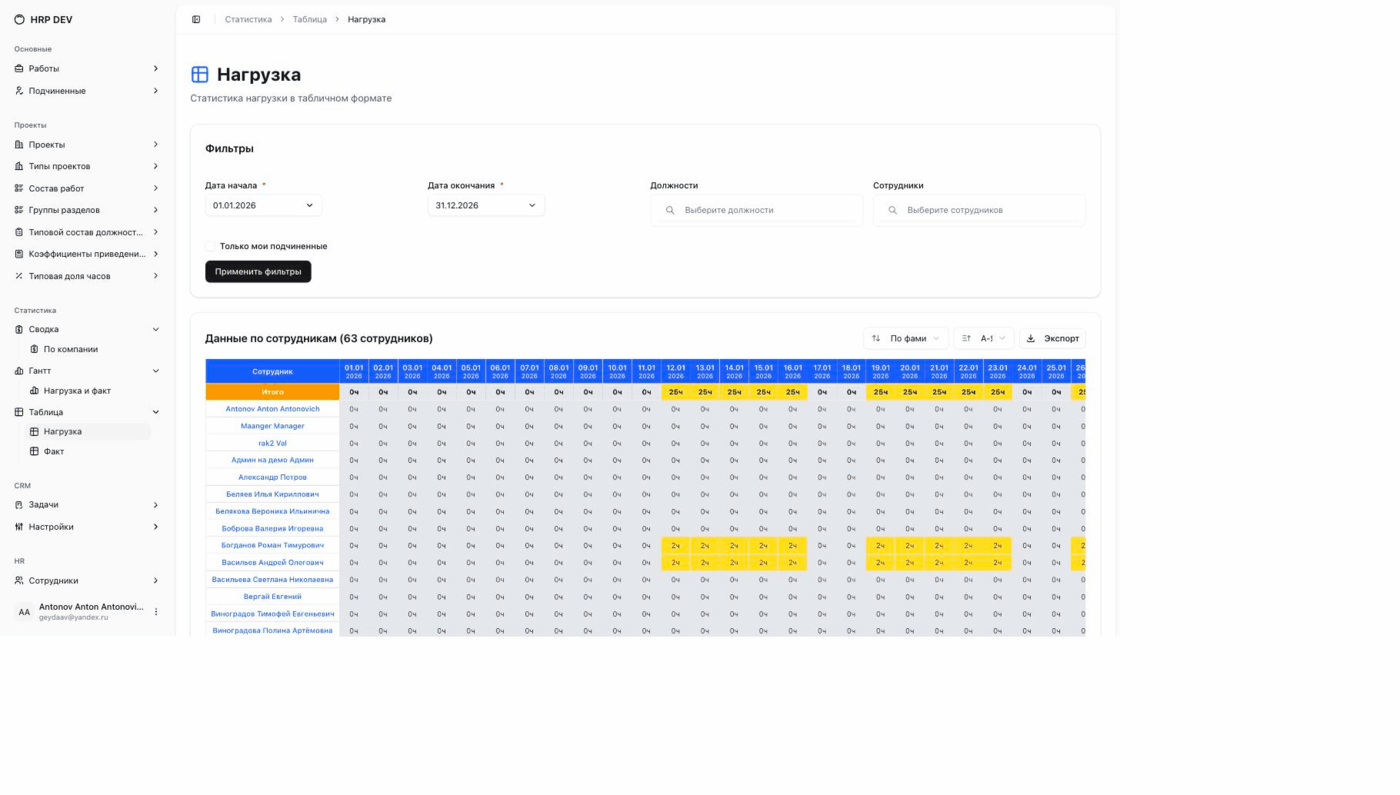
Нагрузка и Факт

1

В левом меню в группе «Статистика» выберите «Нагрузка и факт»

2

Иерархический Гант: Показывает проекты, контракты, плановые и фактические часы, прогресс списания

3

Нагрузка: Расчетное кол-во часов по сотрудникам (с учетом отпусков и календаря)

4

Цветовая индикация: 🟢 Норма | 🟡 Недозагрузка | 🔴 Перегрузка

5

Факт: Фактически списанные часы по дням

Статистика проекта

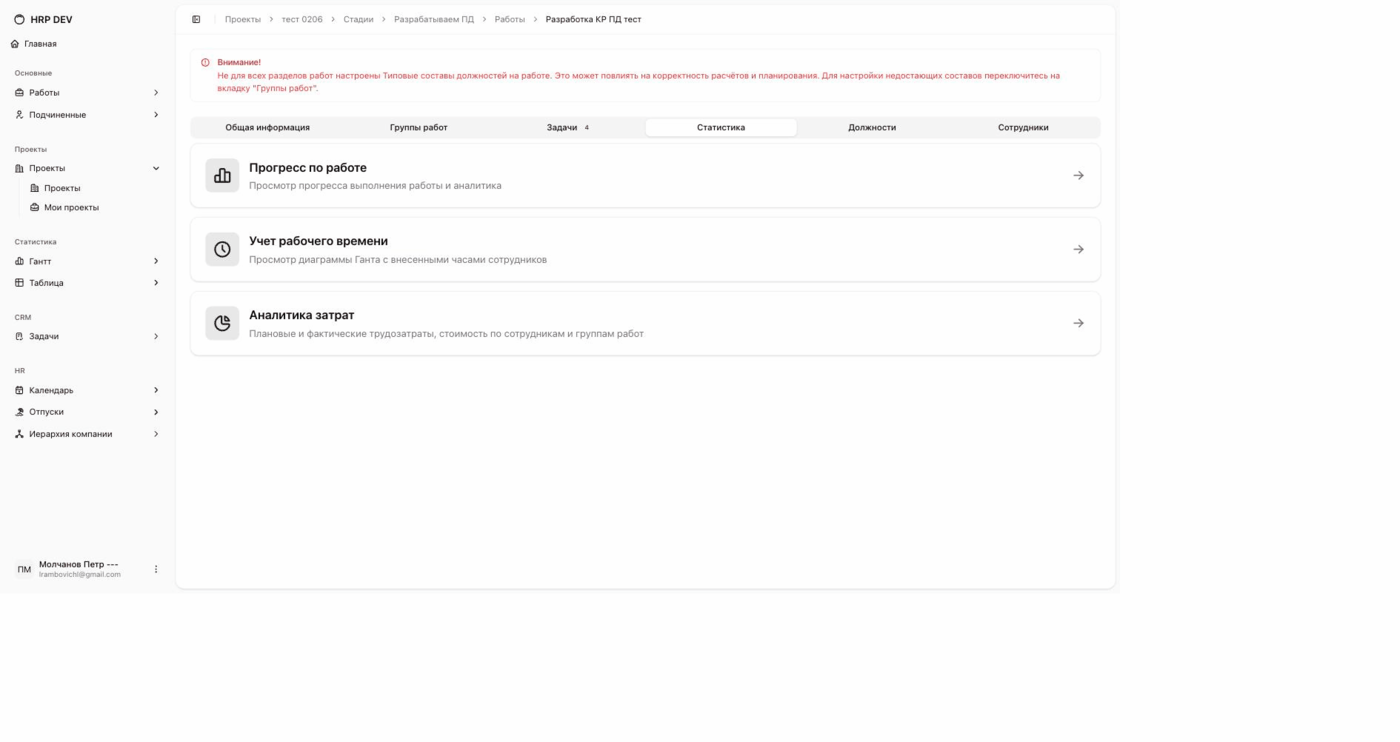
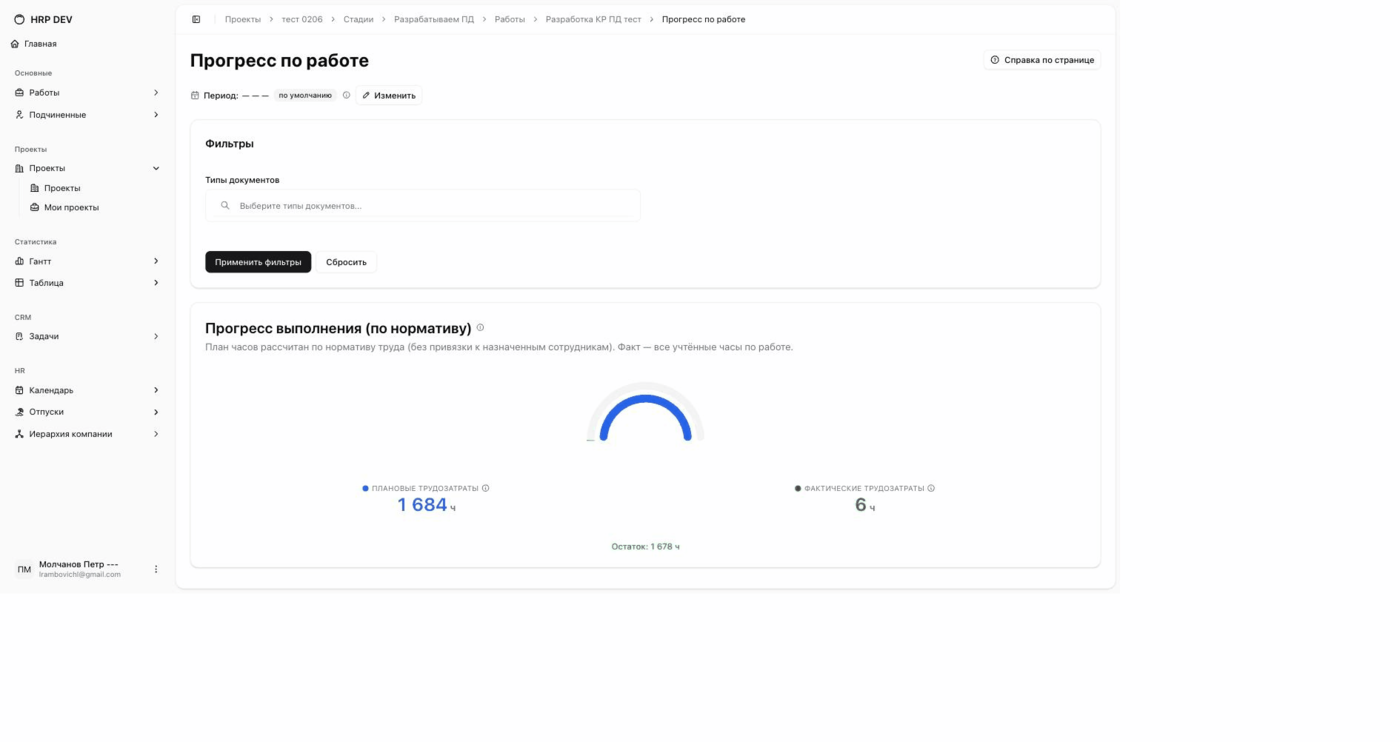
В карточке работы доступна вкладка «Статистика» с 4 разделами:

Раздел Описание
План/Факт Спидометры сравнения часов и стоимости
Гант Продолжительность работ по должностям и ФИО
Плановая стоимость (ФОТ) Стоимость контракта в часах и денежном выражении
Расчётная стоимость Без привязки к зарплатам конкретных сотрудников
СКРИНШОТ: Отчёт «Нагрузка и факт» Замените на: <img src="images/load-fact.png">
Рисунок 14 — Аналитика и метрики
✅ Поздравляем! Вы завершили полный маршрут внедрения системы HRP.

⚙️ Настройки и логи

Дополнительные функции

Только Админ

Управление компанией

1

В левом меню выберите группу «Настройки»

2

Доступные функции:

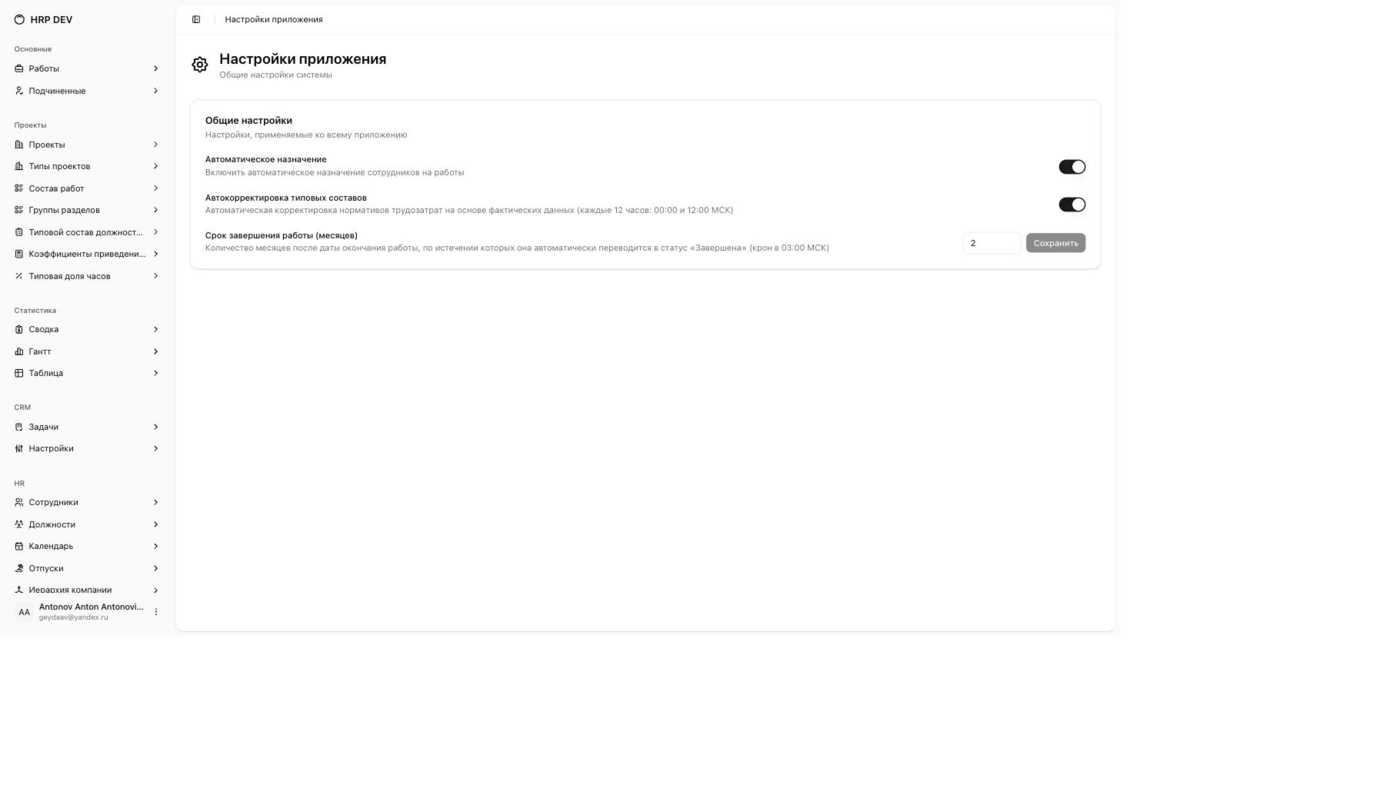
  • Управление пользователями (одобрение, роли, активация)
  • Настройка прав доступа
  • Общие параметры системы

Логи системы

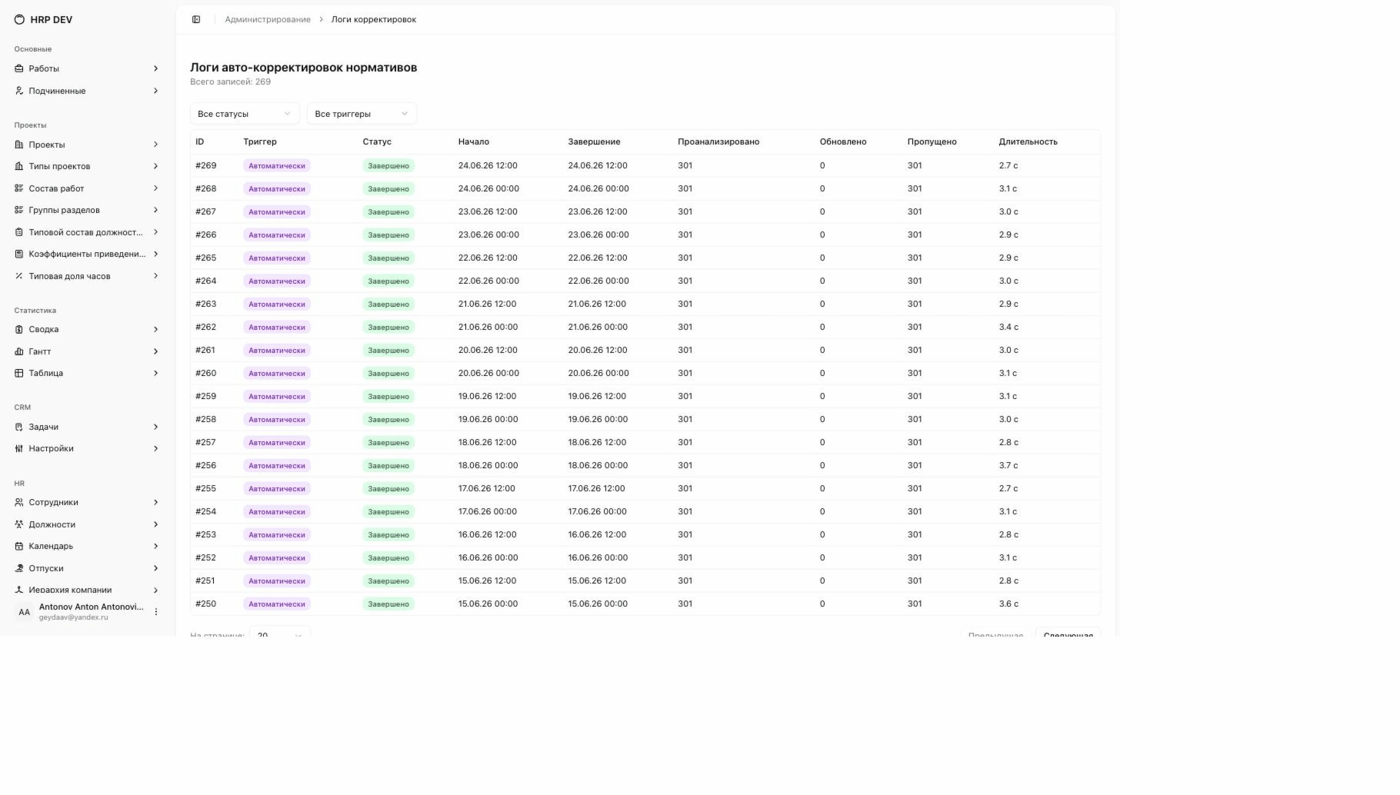
Просмотр логов действий пользователей и системы для аудита и отладки.

💡 В логах отображается: время действия, пользователь, тип действия, результат.

❓ Частые вопросы (FAQ)

Помощь и поддержка

Общие вопросы

Как восстановить доступ если забыл пароль?

Обратитесь к администратору системы — он может сбросить пароль в карточке сотрудника (вкладка «Безопасность»).

Почему не получается загрузить Excel-отчёт?

Проверьте:
  • Формат файла — должен быть .xlsx
  • Все сотрудники из отчёта заведены в системе
  • Названия проектов совпадают с системными
  • Отчёт за этот месяц ещё не создан

Как добавить сотрудника на замещающую должность?

В карточке основной должности перейдите во вкладку «Может выполнять» и добавьте замещающую должность с коэффициентом.

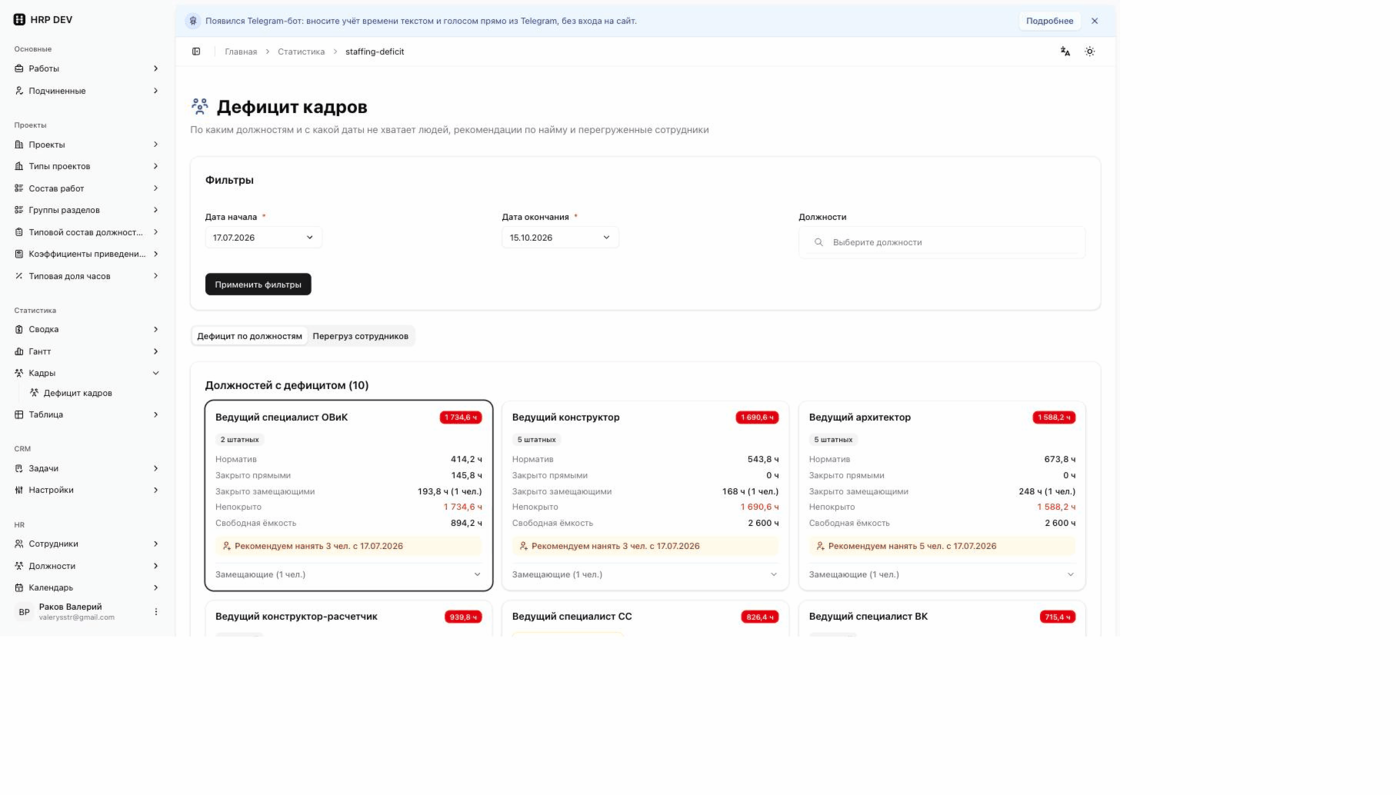
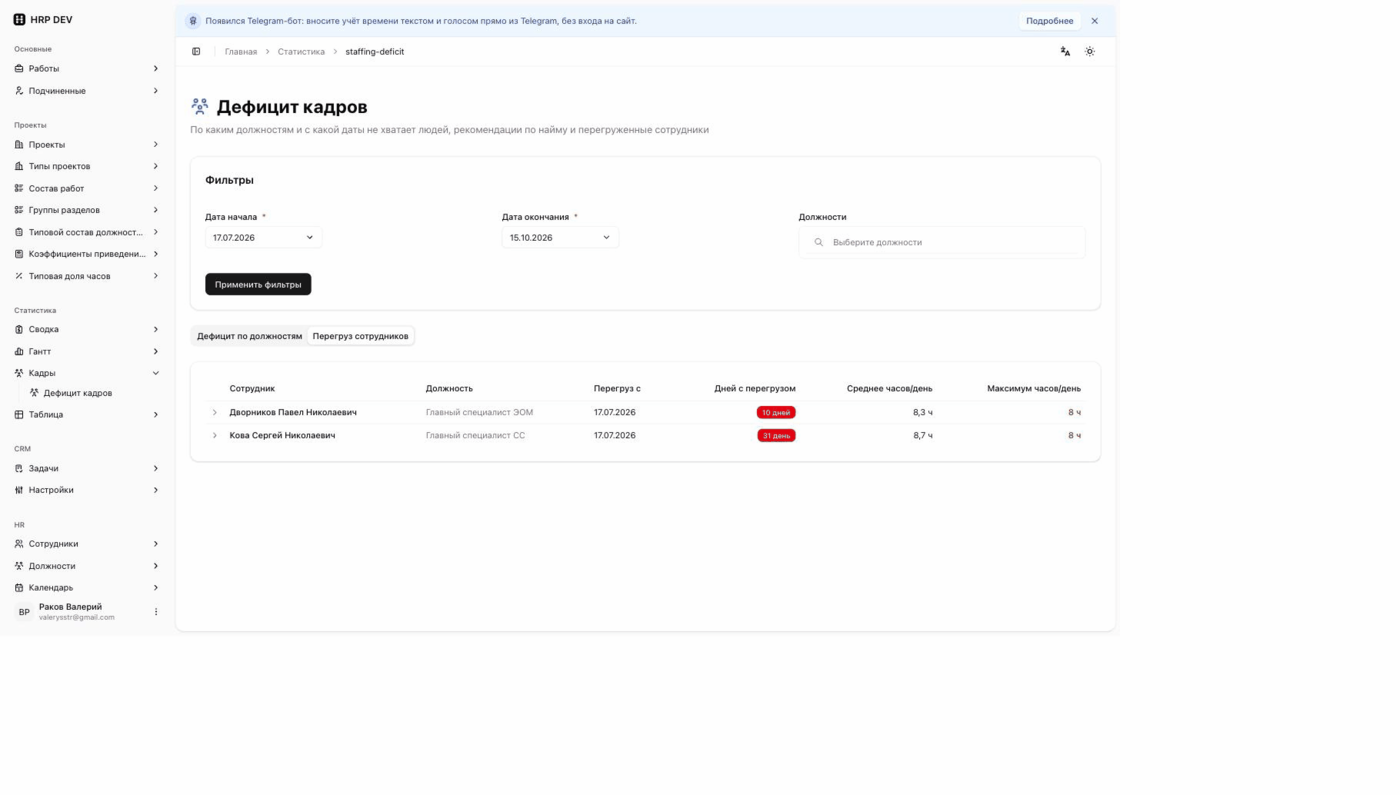
Где посмотреть перегрузку сотрудников?

Раздел «Статистика» → «Нагрузка и факт». Цветовая индикация покажет перегрузку (красный), норму (зелёный) или недозагрузку (жёлтый).

Можно ли редактировать внесённое время?

Да, сотрудник может редактировать свои записи в настройках профиля (вкладка «Учет времени»). Администратор может редактировать время любого сотрудника.

Почему система выдаёт ошибку при создании типового состава должностей?

Запись для данной комбинации (работа + должность + тип проекта) уже существует. Найдите её через вкладку «Типовые составы должностей» и отредактируйте.